١. مقدمة النظام
AcadyGate يجمع بين:
- لوحة تحكم ERP — base-acadygate.tep-tech.com
- المنصة التعليمية — learn-acadygate.tep-tech.com
نظام ERP: طلاب، أهل، معلمون، جدول، حضور، امتحانات، رسوم. المنصة التعليمية: مقررات، دروس، واجبات، اختبارات. الربط بينهما تلقائي عند «فتح الوصول إلى التعلم».
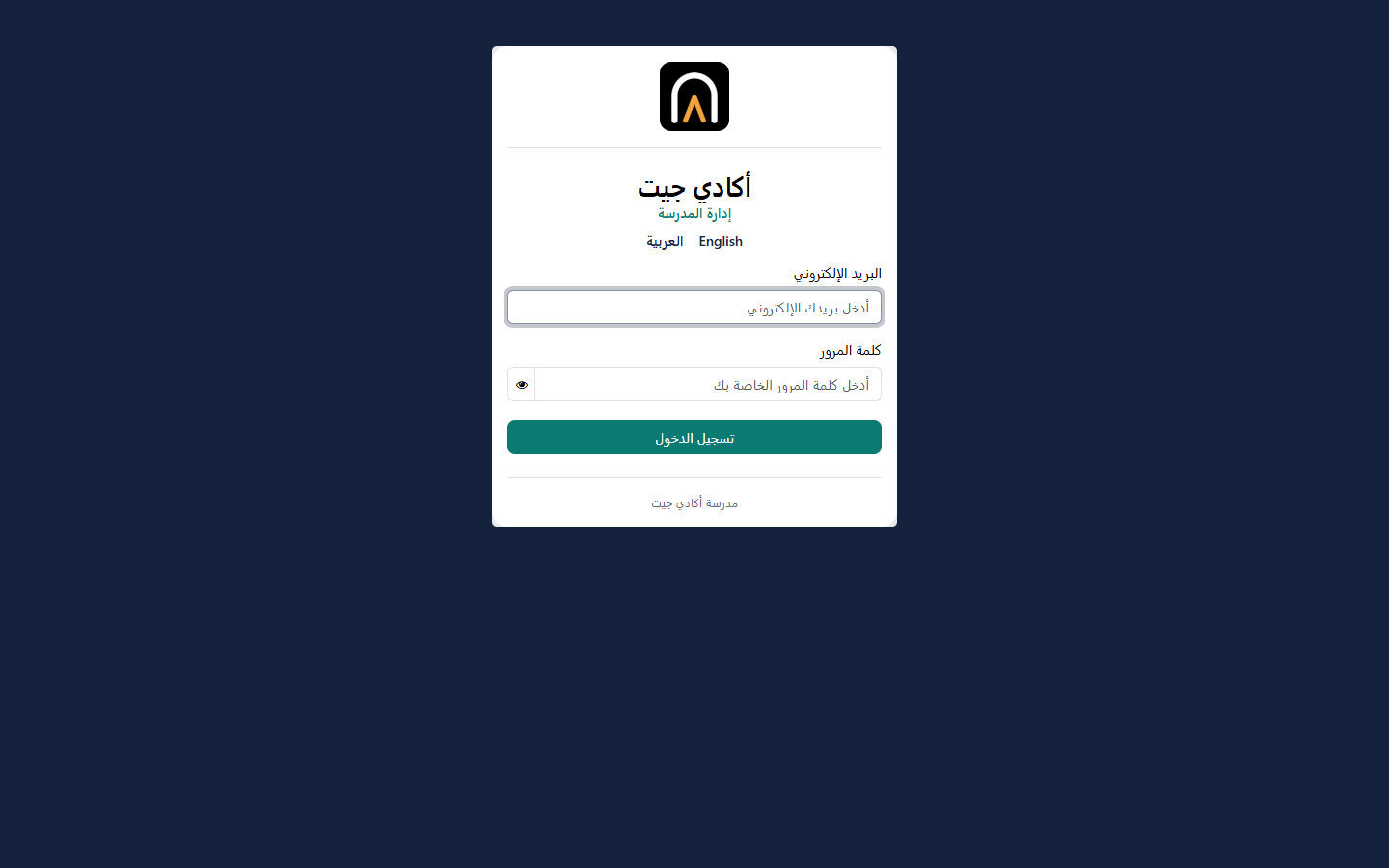
٢. تسجيل الدخول
- افتح الرابط المناسب (لا تستخدم موقع eli-syr.com الرئيسي للمدرسة).
- اسم المستخدم غالبًا البريد الإلكتروني (أو
acadygate/agadminللمديرين). - غيّر كلمة المرور بعد أول دخول.
٢‑ب. جدول الحسابات وكلمات المرور
كل حساب مربوط بمنصة واحدة (أو منصتين للمعلم سامي). الجدول الرسمي المحدّث:
→ فتح جدول الحسابات الكامل (accounts.html)
| المنصة | الدور | اسم الدخول | كلمة المرور الأولى |
|---|---|---|---|
| نظام ERP | مدير النظام | acadygate | c4f9472731269f2e7ddad85b |
| المنصة التعليمية | مدير المنصة | agadmin | 311348f1289fdf0c20d6e525 |
| لوحة تحكم ERP | مدير المدرسة | lamia.principal@acadygate.eli-syr.com | b00a52c3e0e0250b |
| لوحة تحكم ERP | منسق أكاديمي | coordinator@acadygate.eli-syr.com | d0a90d6af4a7f97b |
| لوحة تحكم ERP | مسؤول القبول | admissions@acadygate.eli-syr.com | 122e8810275e6899 |
| لوحة تحكم ERP | محاسب | accountant@acadygate.eli-syr.com | c9b6bdbf35576d59 |
| لوحة تحكم ERP | موظف استقبال | reception@acadygate.eli-syr.com | e73daeec17b066a8 |
| لوحة تحكم ERP | ولي أمر تجريبي | guardian.demo@families.acadygate.eli-syr.com | 88d8621e0d50abc1 |
| لوحة تحكم ERP | مشرف النقل | transport@acadygate.eli-syr.com | 08ef8443590f6937 |
| لوحة تحكم ERP | معلم — سامي | sami.teacher@acadygate.eli-syr.com | bf18d3198a4deaec |
| المنصة التعليمية | معلم — سامي | sami.teacher@acadygate.eli-syr.com | d650bcb2f2747e62 |
| المنصة التعليمية | طالب تجريبي (0001) | student0001@students.acadygate.eli-syr.com | 3d2e0cc80d963a5e |
الطلاب الآخرون: student0002 … student0181 @students.acadygate.eli-syr.com — استفسروا من مدير النظام عن كلمة المرور أو أعيدوا تعيينها.
عرض تجريبي: كلمات المرور أعلاه لحسابات Demo فقط. عند اعتماد المدرسة تُستبدل ببيانات خاصة بالمدرسة. Demo only — credentials rotate on school go-live.
٢‑ج. مصفوفة الصلاحيات (نظام ERP)
ملخص مبني على ACL وقواعد السجلات الفعلية — ليس مجرد إخفاء القوائم.
| الميزة | Admin | Principal | Coord. | Admis. | Acct. | Teacher | Guardian | Staff | Cafeteria | Transport |
|---|---|---|---|---|---|---|---|---|---|---|
| Students | ✓ | ✓ | ✓ | ✓ | ✓ | Assigned | Child only | Limited | Dietary only | Subscribed only |
| Guardians | ✓ | ✓ | ✓ | ✓ | ✓ | Read | Self link | — | — | — |
| Teachers | ✓ | ✓ | ✓ | Limited | — | Self | — | — | — | — |
| Staff | ✓ | ✓ | ✓ | — | — | — | — | Self | — | — |
| Attendance | ✓ | ✓ | ✓ | — | — | Assigned | Child | — | — | — |
| Exams / Marks | ✓ | ✓ | ✓ | — | — | Assigned | Child | — | — | — |
| Report cards | ✓ | ✓ | ✓ | — | — | Assigned | Published child | — | — | — |
| Fees / Invoices | ✓ | Read | — | — | ✓ | — | Child read | — | — | — |
| Payments | ✓ | — | — | — | ✓ | — | Child read | — | — | — |
| Medical | ✓ | ✓ | ✓ | ✓ | — | — | Child | — | Food only | Bus note only |
| Cafeteria | ✓ | ✓ | ✓ | ✓ | — | — | Child | — | Relevant only | — |
| Transportation | ✓ | ✓ | Read | ✓ | Fee read | — | Child notices | — | — | Subscribed only |
| Guardian notices | Send | Send | Send | — | — | — | Own child | — | — | Bus events |
| Staff documents | ✓ | ✓ | ✓ | — | — | Own | — | Own | — | — |
| Apps / Settings | ✓ | — | — | — | — | — | — | — | — | — |
المنصة التعليمية: المدير كامل · المعلم مقرراته · الطالب مقرراته فقط (عزل بين الطلاب).
٢‑د. تجربة سريعة لكل دور Demo
كلمات المرور في accounts.html. عنوان نظام ERP: base-acadygate.tep-tech.com
Principal — lamia.principal@acadygate.eli-syr.com
- لوحة تحكم ERP · الطلاب والصفوف · الامتحانات · قراءة الفواتير · لا إدارة تطبيقات ERP.
Coordinator — coordinator@acadygate.eli-syr.com
- الصفوف والشعب · الجدول · الحضور · الامتحانات والعلامات · تكليف المعلمين.
- من إشعارات ولي الأمر يمكن إرسال إشعار واحد لطالب، أو الإشعار نفسه لكل الطلاب الحاليين.
Admissions — admissions@acadygate.eli-syr.com
- لوحة مسار القبول · قائمة ونموذج · مستندات · قبول · فاتورة · تأكيد التسجيل · منفصل عن فتح المنصة التعليمية.
Accountant — accountant@acadygate.eli-syr.com
- هياكل الرسوم · الفواتير · تسجيل الدفعات · تقارير الرسوم · لا إنشاء امتحانات.
Staff — reception@acadygate.eli-syr.com
- مهام استقبال محدودة · ملف الموظف الذاتي · لا مالية ولا تطبيقات.
مدير المنصة التعليمية — agadmin
- إدارة المقررات والمستخدمين على learn-acadygate.tep-tech.com.
٣. مدير النظام — تجربة Demo
Login: acadygate · Password: c4f9472731269f2e7ddad85b · URL: base-acadygate.tep-tech.com
What can I do?
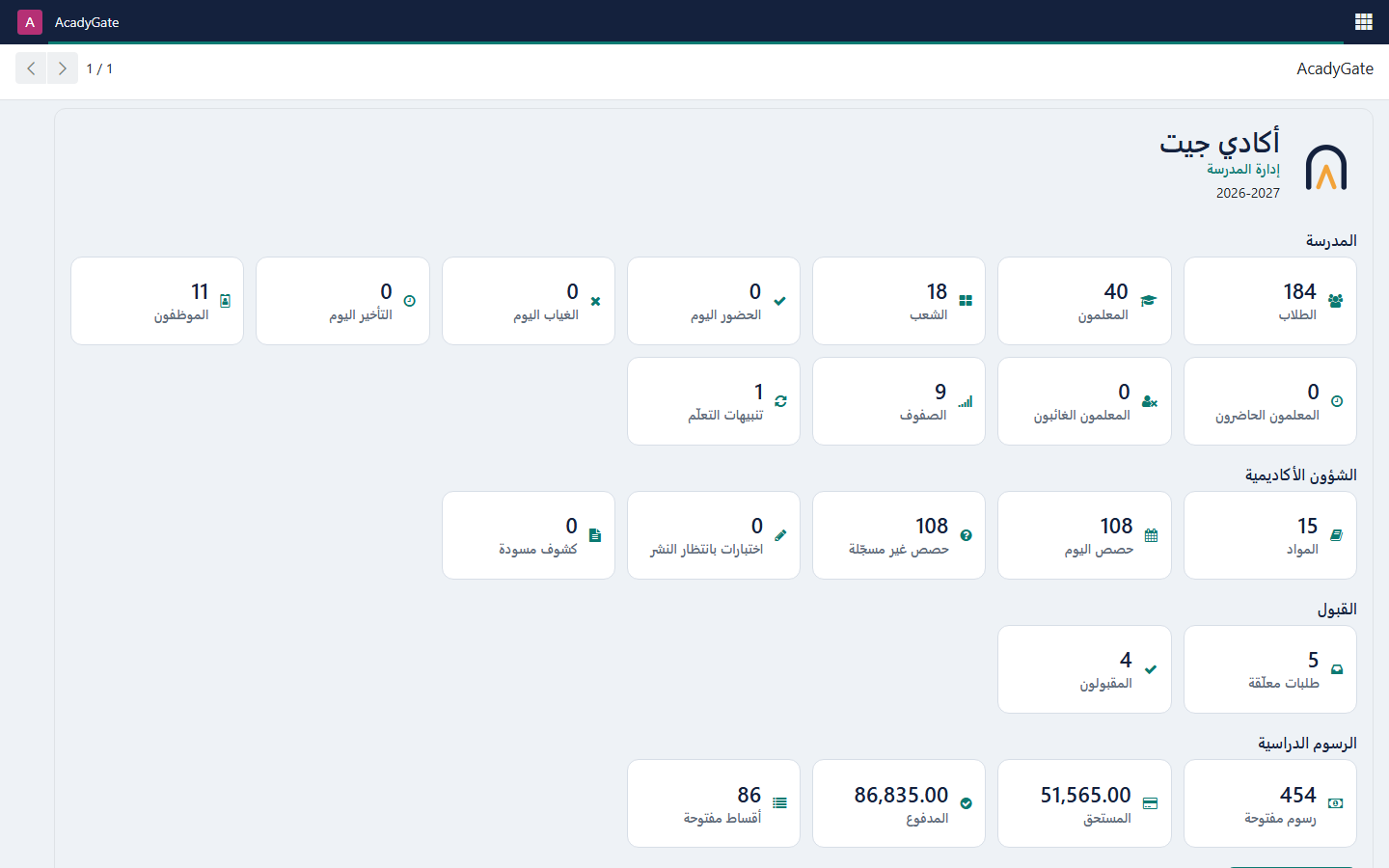
- فتح لوحة تحكم ERP وأرقام الطلاب الحية.
- إدارة المستخدمين ومجموعات AcadyGate.
- مراجعة المزامنة مع المنصة التعليمية من ملفات الطلاب.
- تثبيت تطبيقات ERP إضافية — للدعم الفني عند الحاجة فقط.
إدارة المستخدمين والصلاحيات. تثبيت تطبيقات ERP إضافية ليس جزءًا من عمل المدرسة اليومي — يُترك للدعم الفني عند الحاجة.
٤. الإدارة المدرسية
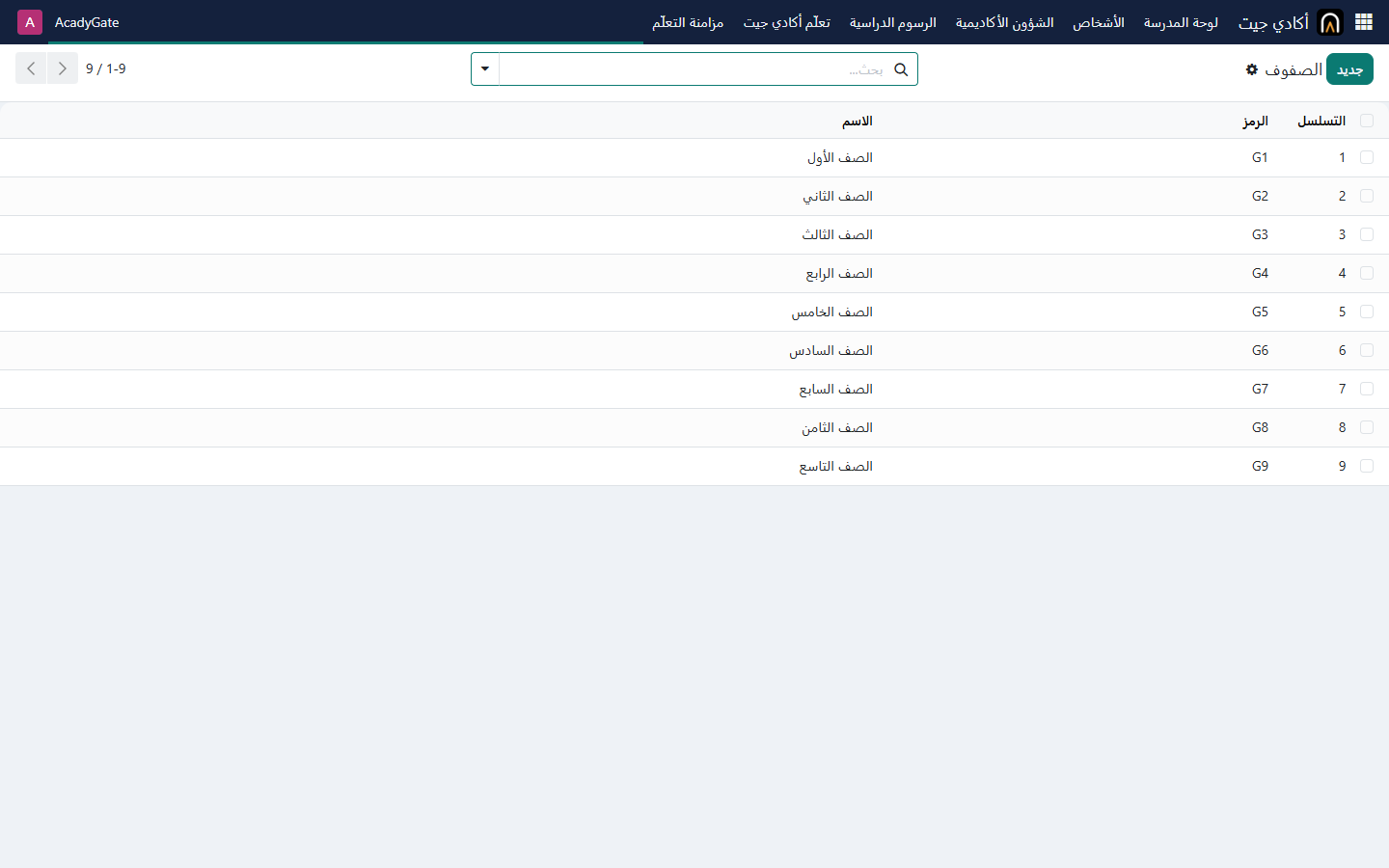
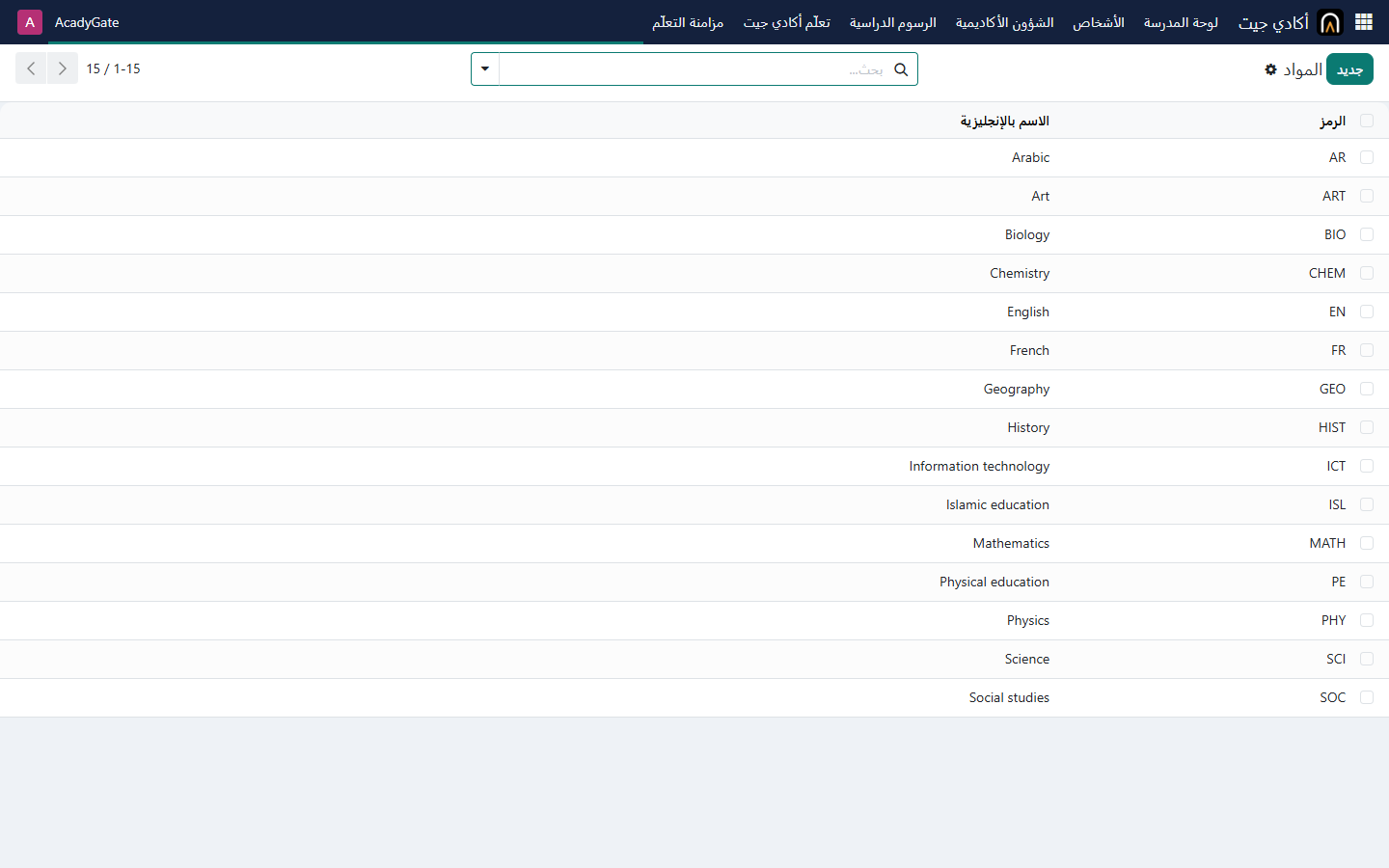
السنة 2026–2027 · 3 فصول · صفوف 1–9 · شعب أ/ب · مواد حسب المنهج · تكليف معلمين.
٥. الطلاب
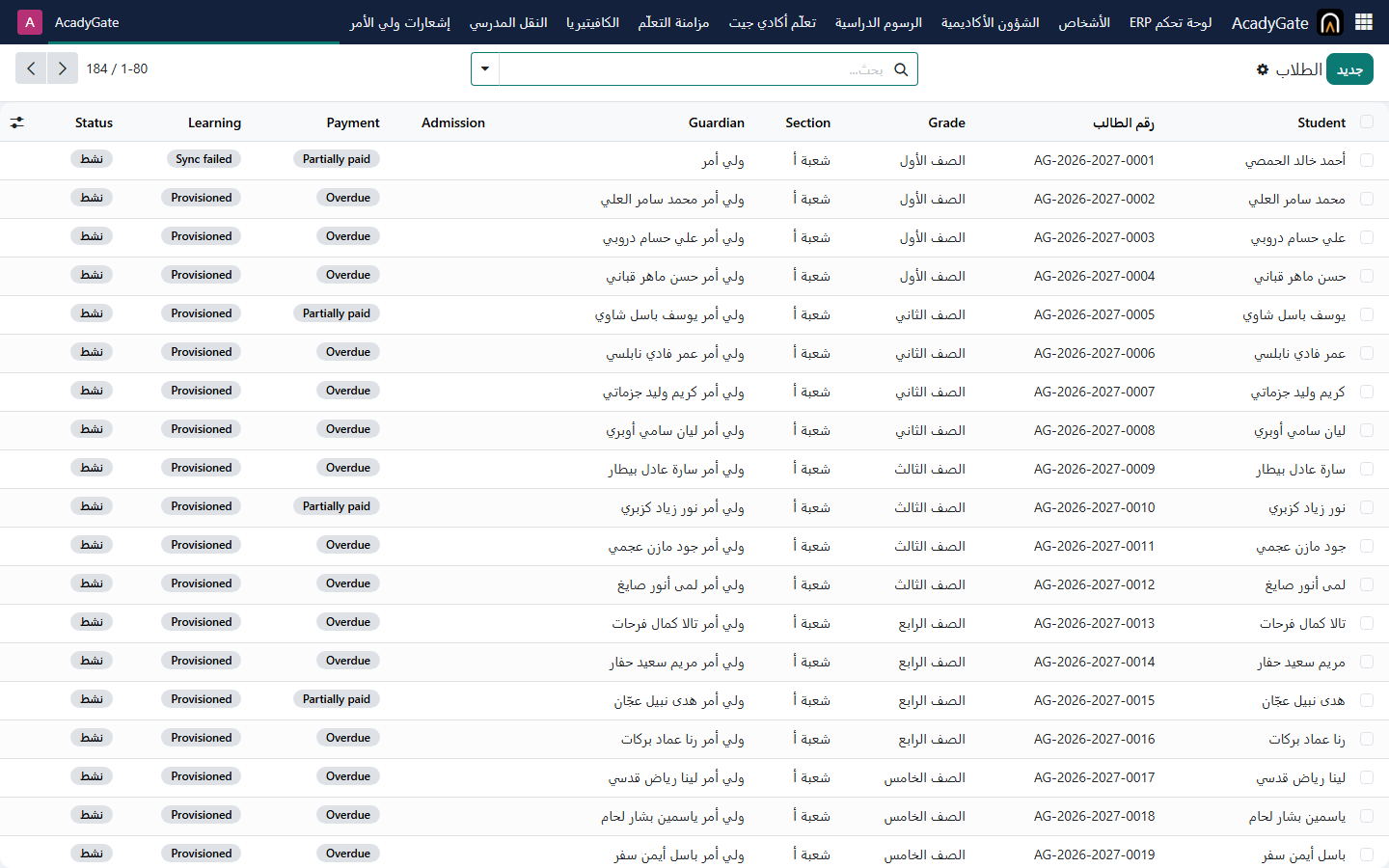
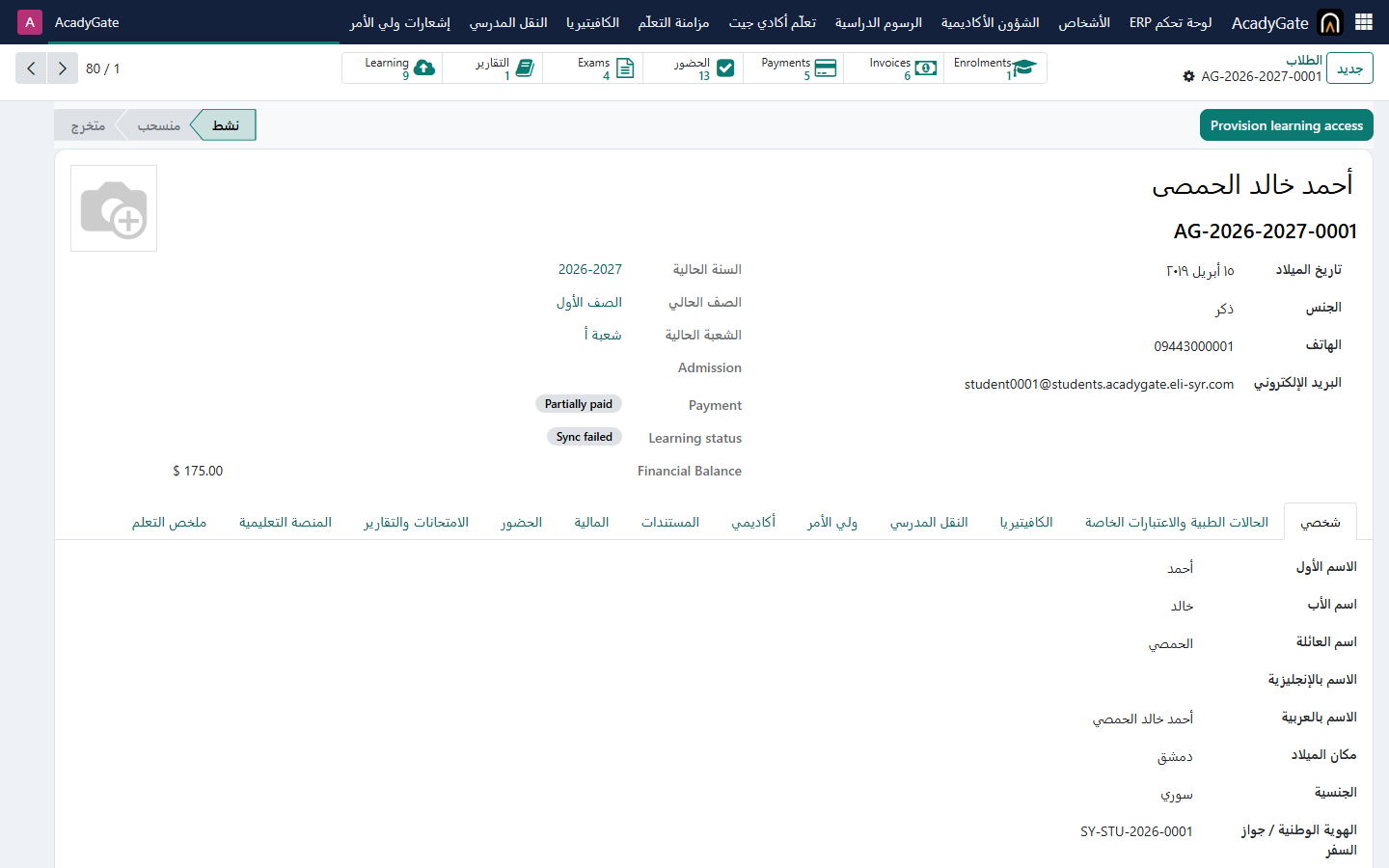
القبول (ERP)
مسار واضح: بيانات مقدّمة → مستندات (تحقق) → مقبول → دفع (من الفاتورة/الدفعات — مصدر الحقيقة المالي) → تأكيد التسجيل → تجهيز المنصة التعليمية → نشط. حالات جانبية: مرفوض / ملغى / فشل مزامنة التعلم.
زر «تأكيد القبول» القديم الذي كان يدمج التسجيل والمنصة لم يعد مستخدماً. استخدم «تأكيد التسجيل» ثم «تجهيز الوصول إلى التعلم».
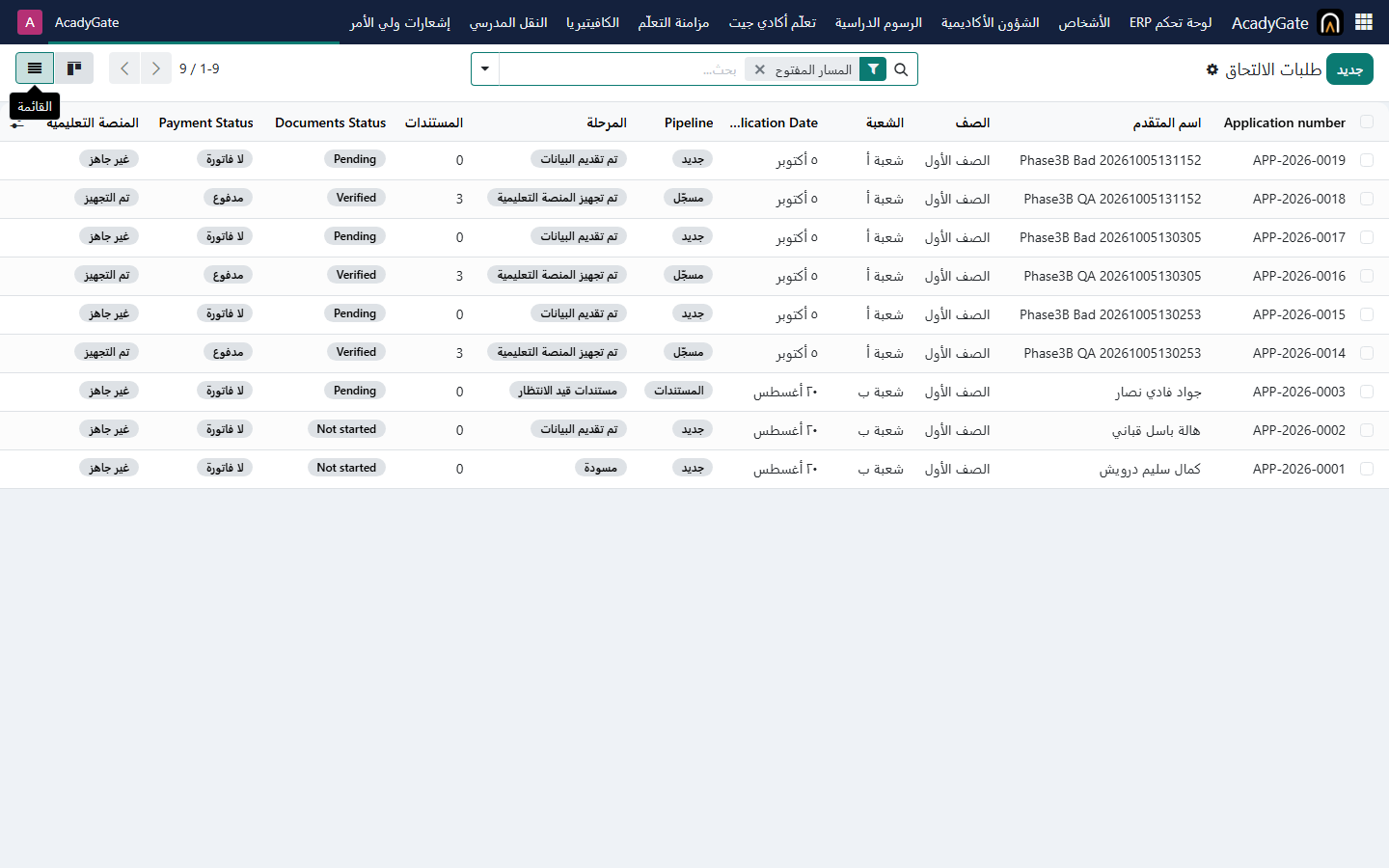
لوحة القبول مجمّعة في مسارات: جديد، المستندات، مقبول، مسجّل، نشط، مرفوض، ويحتاج متابعة عند فشل المزامنة. البطاقة تبدأ باسم مقدّم الطلب، ثم رقم الطلب، والصف والشعبة، وتقدّم المستندات، وحالة الدفع، والمرحلة، وحالة المنصة التعليمية. السحب بين الأعمدة متوقف؛ الانتقال يتم بأزرار النموذج فقط.
English: the admissions board groups applications into New, Documents, Accepted, Enrolled, Active, Rejected, and Needs attention. Cards are not dragged between columns. Use the form buttons: submit data, verify documents, accept, create invoice, confirm enrolment, then provision learning access.
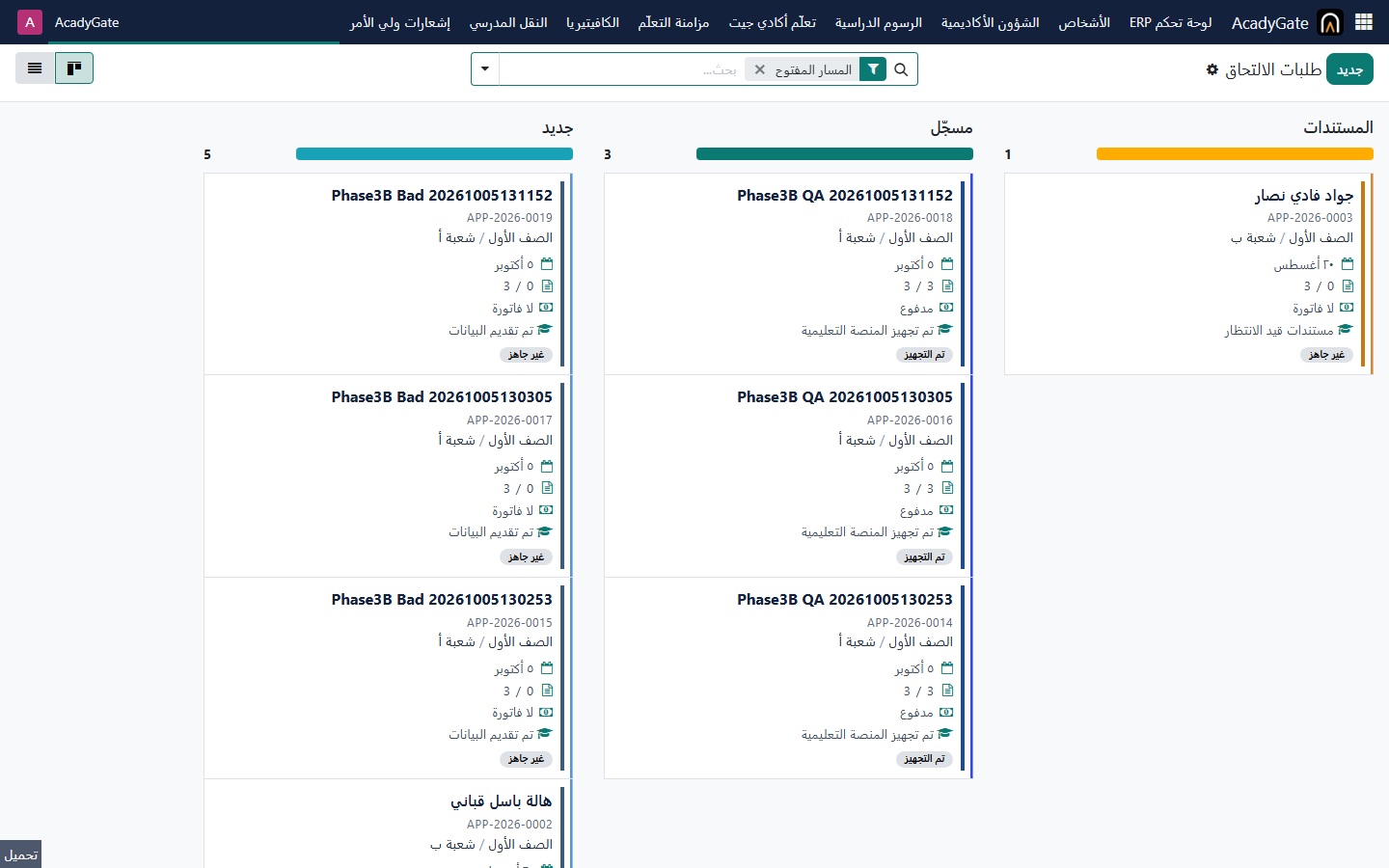
خطوات يدوية لطالب جديد
- من الأشخاص ← طلبات الالتحاق افتح المسار أو القائمة.
- رفع المستندات والتحقق منها (أو تنازل المدير).
- قبول · إنشاء فاتورة · تسجيل الدفعة (محاسب).
- تأكيد التسجيل في الشعبة (بريد الطالب مطلوب).
- «تجهيز الوصول إلى التعلم» — خطوة واحدة، idempotent، بدون تزويد جماعي.
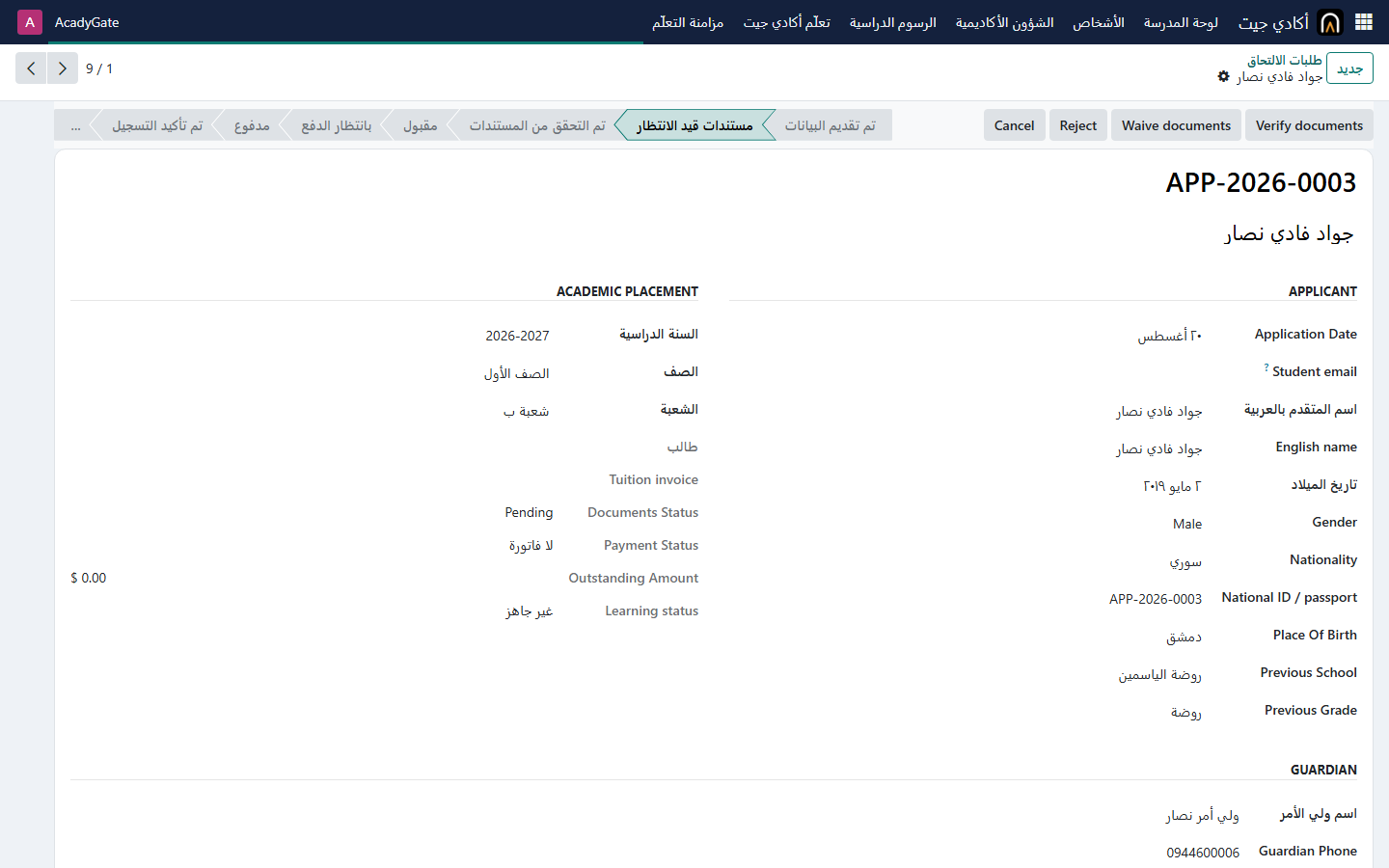
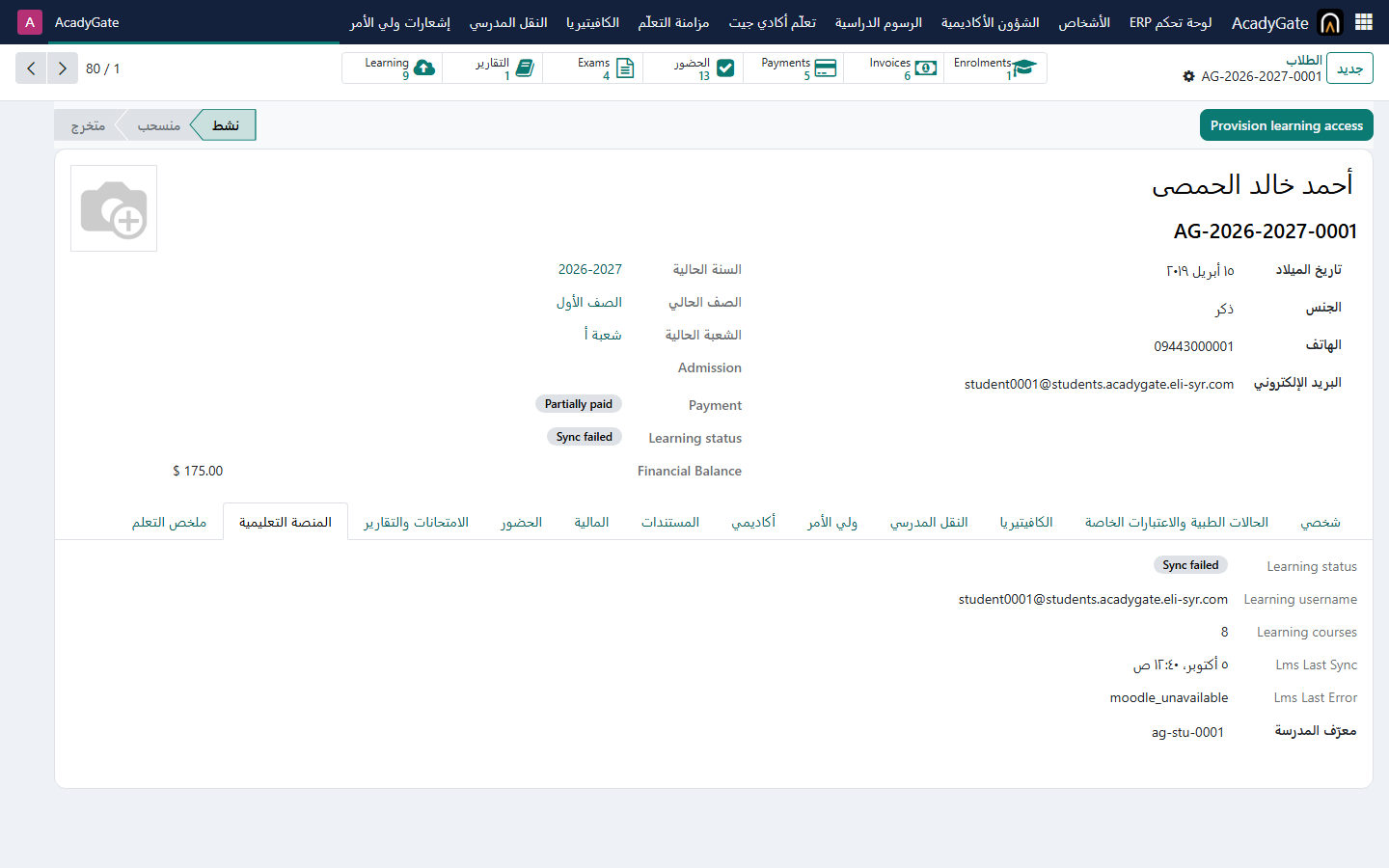
قائمة الطلاب تعرض الصف، الشعبة، ولي الأمر، حالة القبول، الدفع، والمنصة التعليمية.
٦. أولياء الأمور
حساب «ولي أمر» يرى أبناءه فقط. من نظام ERP: حضور، جدول، علامات، رسوم. لا يرى ملفات معلمين أو طلاب آخرين.
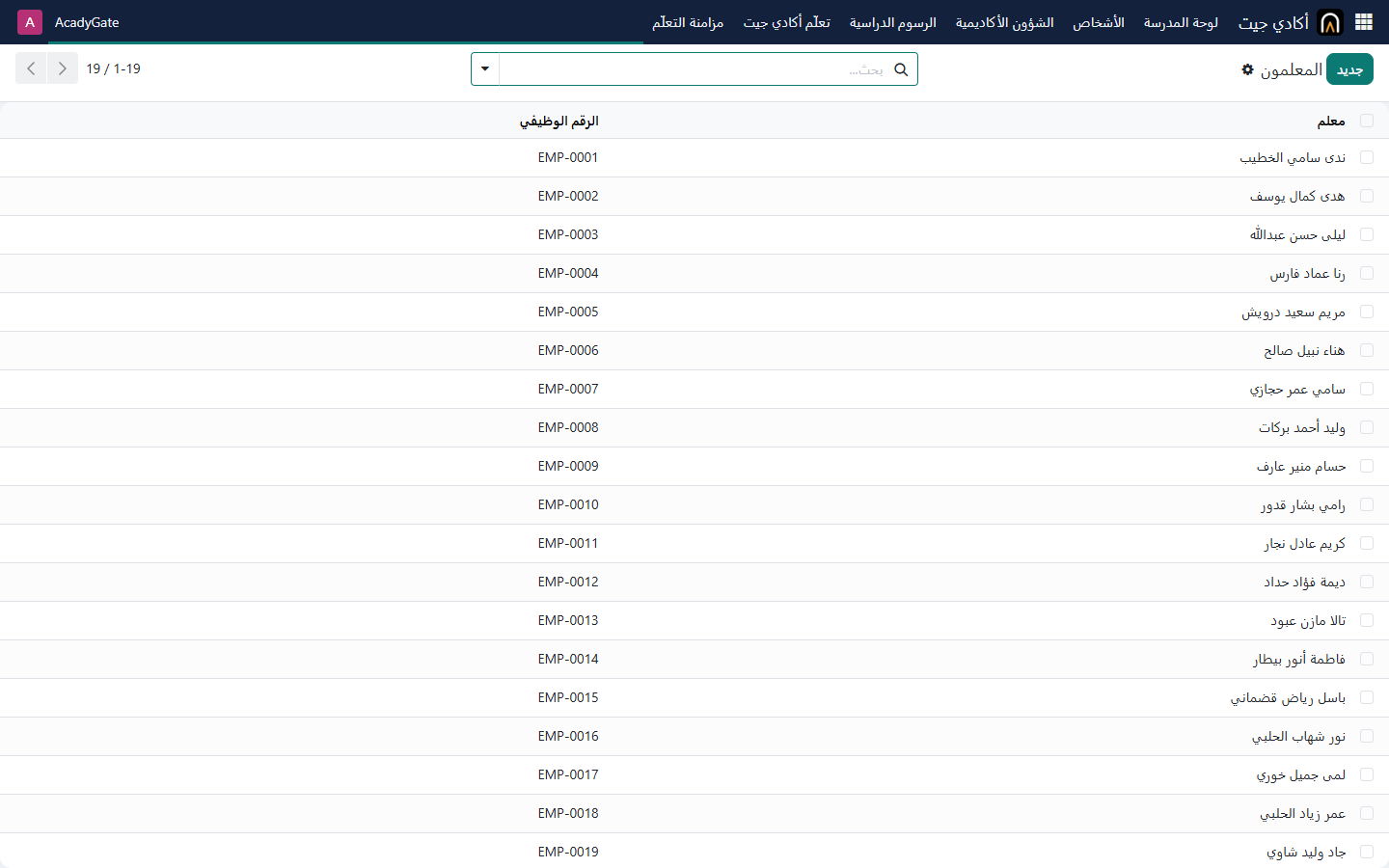
٧. المدرسون
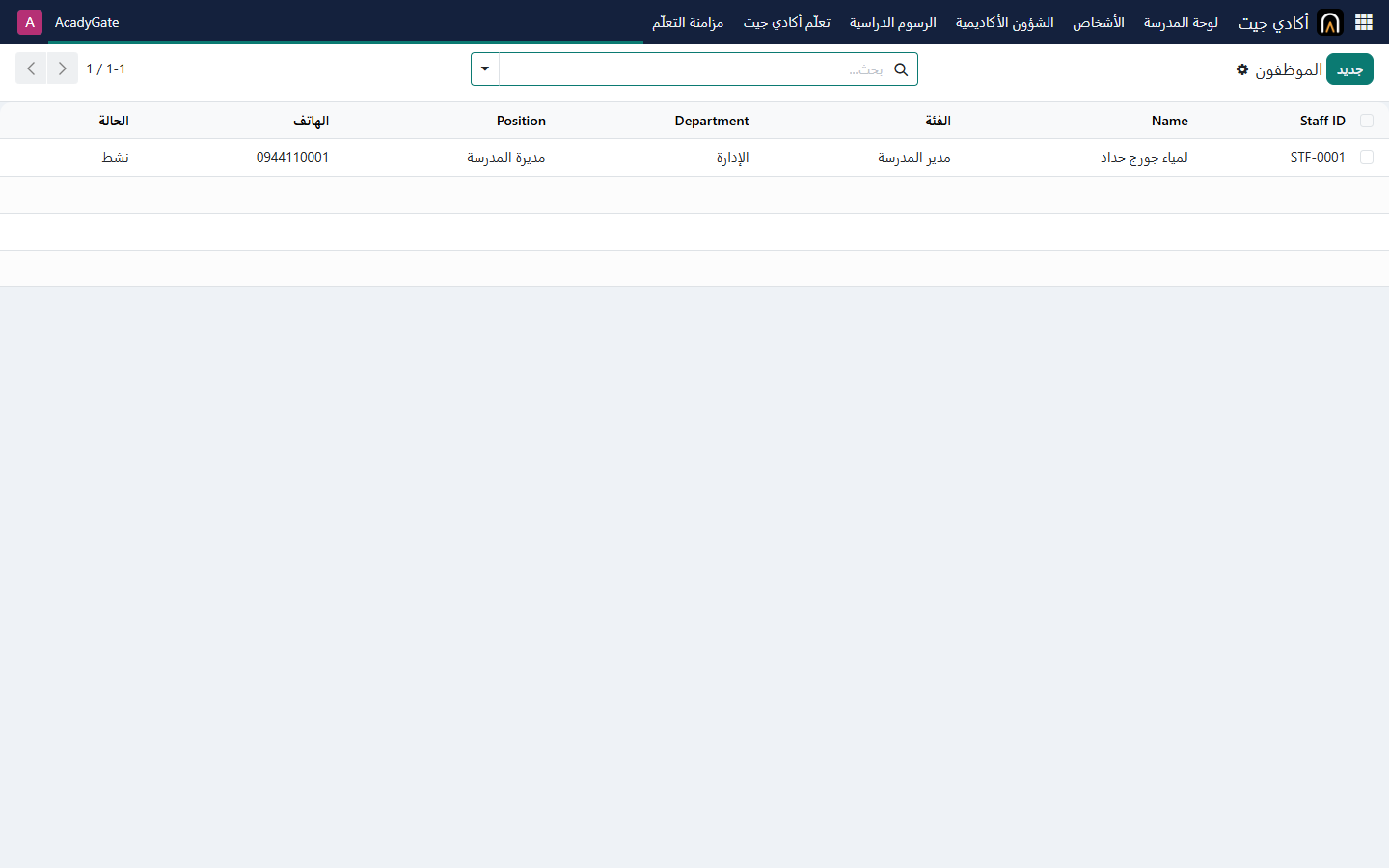
٨. الموظفون
٩. الجدول المدرسي
من الشؤون الأكاديمية ← الجدول الأسبوعي تظهر شبكة الأيام والحصص حسب إعداد المدرسة (الأحد–الخميس وست حصص). صفِّ بالسنة والفصل والصف والشعبة. الأزرار: الشعبة، المعلم، اليوم، وطباعة. الشبكة تُمرَّر أفقياً وعمودياً مع تثبيت رأس الجدول. لون المادة ثابت لنفس المادة. إذا وُجد تعارض يظهر تنبيه على الحصة. المعلم يرى حصصه فقط. الشعبة هي وحدة المكان؛ لا توجد قاعات في الجدول. تعديل الحصص من سجلات الجدول للإدارة.
English: Academics → Weekly timetable is a week grid. Switch between Section, Teacher, and Day. The grid scrolls horizontally and vertically. Coordinators edit lessons under Timetable records. Sections are the place; there is no room field in the timetable.
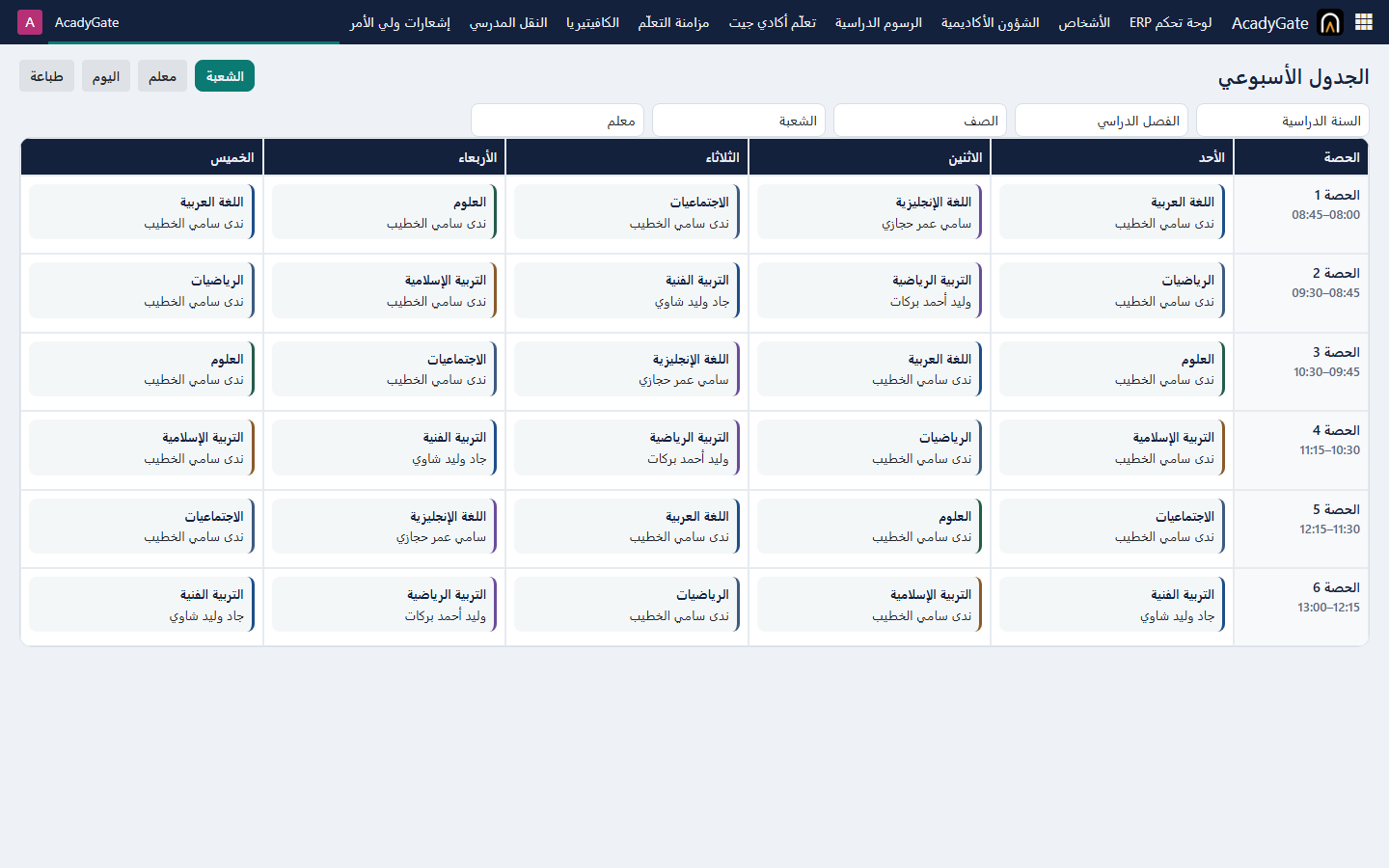
النظام يمنع: معلم في حصتين في الوقت نفسه، أو شعبة في حصتين في الوقت نفسه.
١٠. الحضور
من الجدول الأسبوعي أو «قائمة الجدول» اضغط فتح سجل الحصة. يظهر العام والفصل والصف والشعبة والمادة والمعلم وعدد الطلاب، ثم التاريخ، ثم أعداد: حاضر، غائب، متأخر، بعذر. تحديد الكل ثم تعليم المحدد حاضر أو تعليم المحدد غائب، أو تعليم الجميع حاضر / غائب. عدّل الاستثناءات ثم حفظ الحضور مرة واحدة. الرسالة بعد الحفظ تذكر العدد. السجل الموجود لنفس الطالب والحصة والتاريخ يُحدَّث ولا يُكرَّر.
English: Open Class Register, select students, mark them present or absent, then save once. Existing attendance for the same student, period, and date is updated.
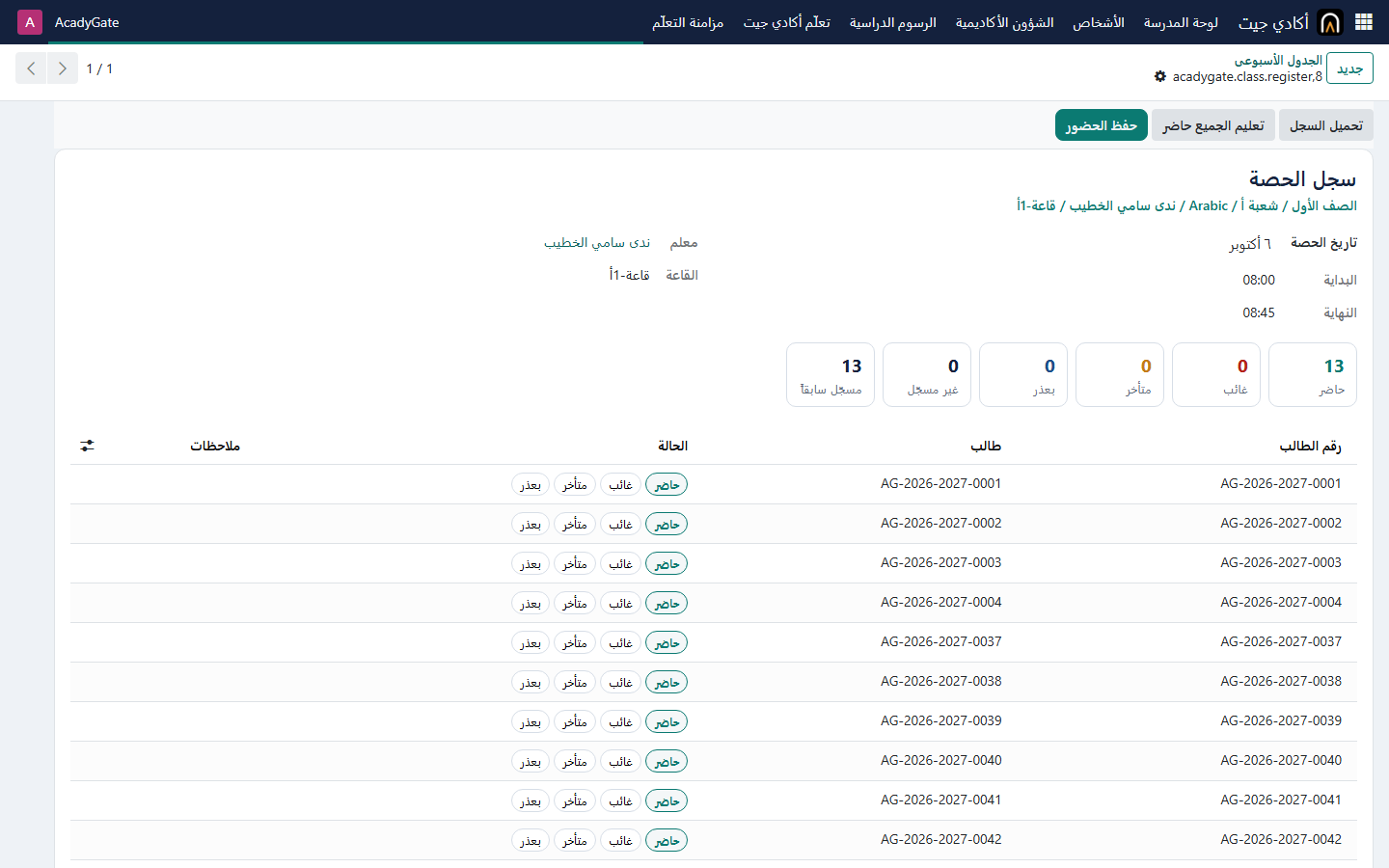
معلمون وموظفون: قوائم مستقلة. الحالات: حاضر، غائب، متأخر، بعذر.
١١. الامتحانات
إنشاء امتحان للفصل → تحديد المادة والصف والشعبة → إدخال العلامات → تقارير. يمكن تسجيل «غائب عن الامتحان».
١٢. بطاقات العلامات
تجميع علامات الفصل، النسبة، ملاحظات المعلم، ملخص الحضور. ولي الأمر يطبع أو يعرض بطاقة ابنه حسب الصلاحية.
١٣. الرسوم والفواتير
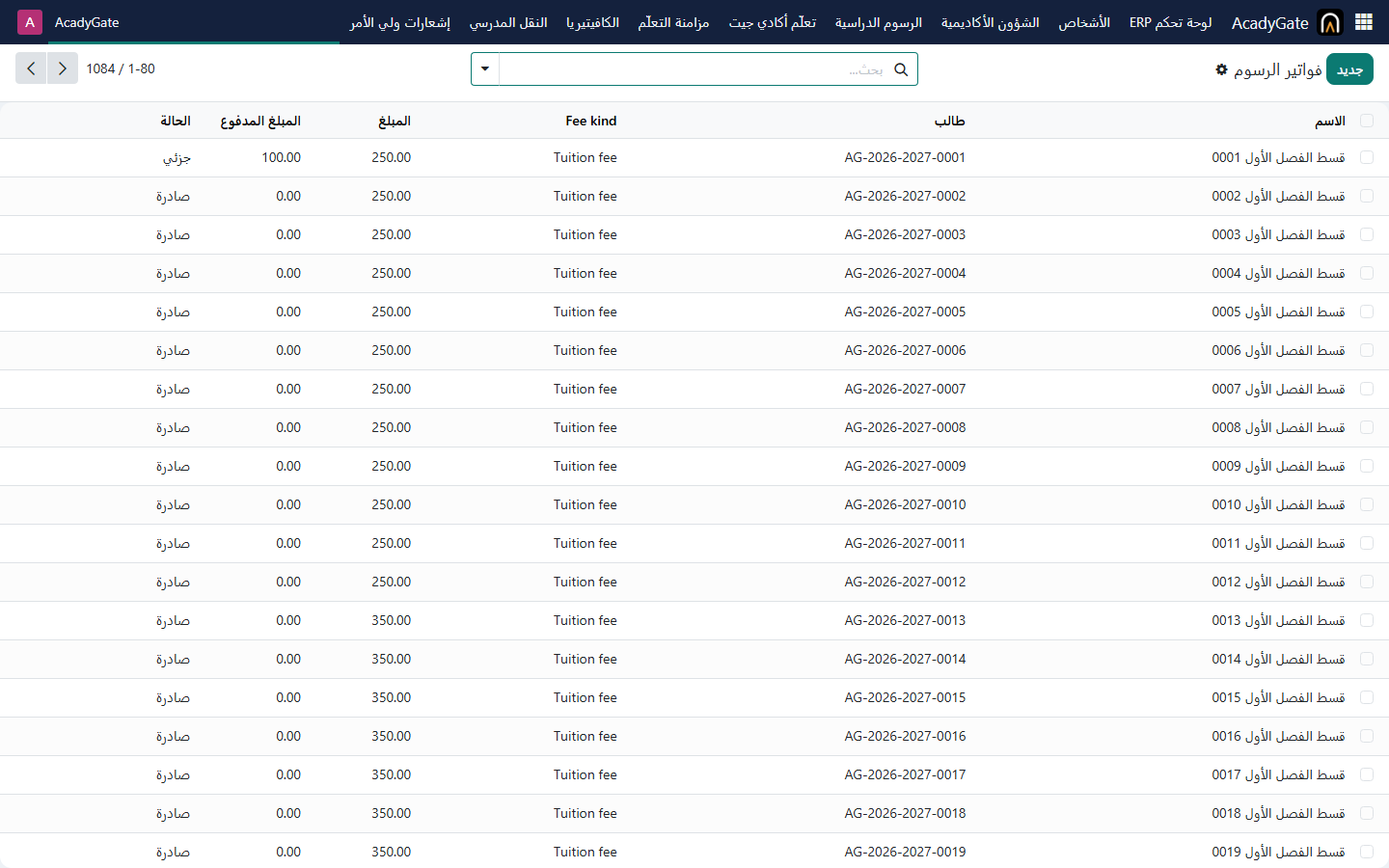
حالات: مدفوع · جزئي · غير مدفوع. المحاسب يسجّل الدفعة برقم إيصال فريد.
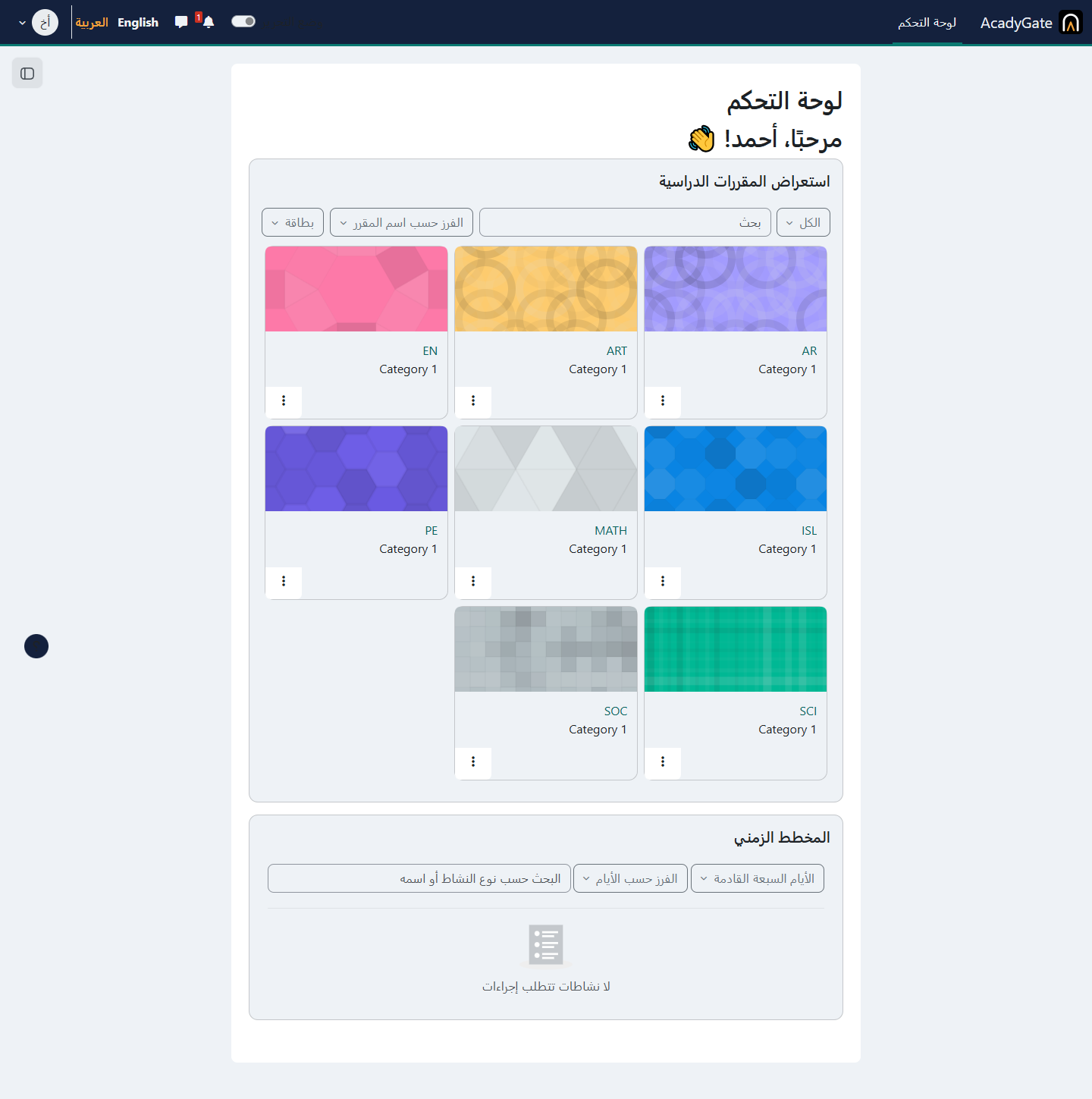
١٤. المنصة التعليمية
مقرر لكل مادة وشعبة — اسم واضح مثل «الصف 5 — الرياضيات». داخل المقرر:
- وحدات (3 وحدات)
- مقدمة ودروس
- ورقة عمل
- واجب
- اختبار قصير (في بعض المواد)
١٥. المزامنة بين نظام ERP والمنصة التعليمية
بالترتيب: الطالب في نظام ERP → الصف والشعبة → المواد → مقررات المنصة التعليمية → حساب الطالب → التسجيل في المقررات.
- تأكد من بريد الطالب وتسجيله في شعبة نشطة.
- اضغط «فتح الوصول إلى التعلم» من ملف الطالب.
- انتظر حتى تظهر حالة ناجحة (مسجّل في المنصة).
- إذا فشلت: راجع قسم «حل المشاكل» — لا تكرر الضغط عشوائيًا؛ الدعم يرى سجل المحاولات.
إعادة المزامنة لا تُنشئ حسابات أو تسجيلات مكررة عند نجاحها سابقًا.
١٦. المعلم — تجربة Demo (سامي)
نظام ERP: sami.teacher@acadygate.eli-syr.com / bf18d3198a4deaec · المنصة التعليمية: نفس البريد / d650bcb2f2747e62
What can I do?
- فتح الطلاب المعيّنين لصفوفي فقط.
- عرض الجدول وحصص اليوم.
- فتح سجل الحصة وتسجيل الحضور.
- فتح الامتحانات وإدخال العلامات لطلابي.
- من المنصة التعليمية: مقرراتي، الواجبات، والتقييم.
لا يفتح المعلم: الرسوم، ملفات الموظفين، تطبيقات النظام، أو بيانات طلاب غير معيّنين له (حتى عبر الرابط المباشر).
١٧. ولي الأمر — تجربة Demo
Login: guardian.demo@families.acadygate.eli-syr.com · Password: 88d8621e0d50abc1
What can I do?
- قائمة الأبناء المرتبطين فقط
- حضور وغياب الأبناء
- جدول حصص الأبناء
- بطاقات العلامات المنشورة وعلامات الامتحانات
- فواتير ودفعات الأبناء (قراءة فقط)
- رابط التعلم للابن على المنصة التعليمية
- إشعارات أبنائه فقط من قائمة إشعارات ولي الأمر
لا يرى ولي الأمر فواتير طلاب آخرين ولا يستطيع إنشاء أو تعديل فاتورة. لا يرسل إشعارًا، ولا يرى إشعارات أبناء غيره، ولا يفتح صحة المزامنة.
١٨. الطالب — تجربة Demo
Login: student0001@students.acadygate.eli-syr.com · Password: 3d2e0cc80d963a5e · URL: learn-acadygate.tep-tech.com
What can I do?
- فتح مقررات صفي المسجّل فيها.
- قراءة الدروس وتسليم الواجبات.
- حل الاختبارات القصيرة ومتابعة التقدم.
يدخل المنصة التعليمية فقط — لا يرى مقررات أو درجات طالب آخر.
١٩. التقارير
من نظام ERP حسب صلاحيتك: غياب، رسوم متأخرة، نتائج امتحانات، قوائم قبول. اطلب من المنسق تقريرًا محددًا إن لم تجده في القائمة.
٢٠. حل المشاكل
| المشكلة | ماذا تفعل |
|---|---|
| لا أدخل إلى نظام ERP | تحقق من الرابط والبريد؛ استعد كلمة المرور |
| لا أدخل إلى المنصة التعليمية | استخدم بريد الطالب؛ ليس بريد ولي الأمر إن كان مختلفًا |
| لا مقررات للطالب | تسجيل نشط + «فتح الوصول للتعلم» + انتظر النجاح |
| مقررات صف آخر | راجع الشعبة في نظام ERP — خطأ تسجيل |
| لا أرى قائمة الرسوم | صلاحية المحاسب/الإدارة — ليس للمعلم |
| لا أرى زر إرسال الإشعار | الزر لمدير المدرسة والمنسق من قائمة إشعارات ولي الأمر. ولي الأمر يرى الإشعارات الخاصة بأبنائه فقط |
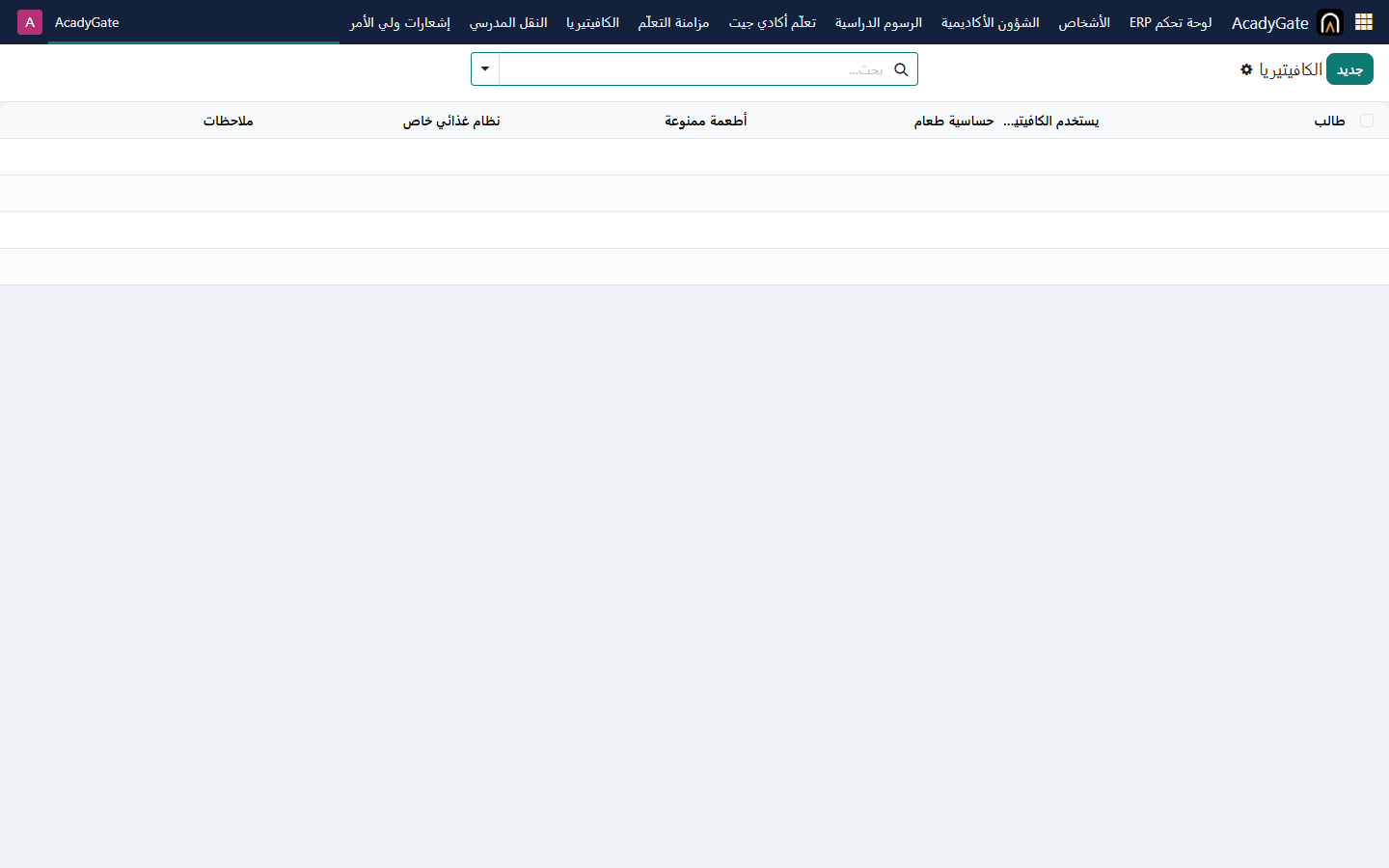
الحالات الطبية والكافيتيريا والنقل
في ملف الطالب وطلب القبول توجد أقسام اختيارية: الحالات الطبية والاعتبارات الخاصة، الكافيتيريا، والنقل المدرسي. لا يُشترط أي منها لإرسال طلب القبول.
البيانات الطبية ليست ظاهرة لكل من يرى الطالب. المحاسب لا يراها. المعلم لا يفتح ملف الحالة. مشرف الكافيتيريا يرى حساسية الطعام والقيود الغذائية للطلاب المعنيين فقط. مشرف النقل يرى المشتركين في الحافلة، ومع ملاحظة السلامة المعتمدة فقط إن وُجدت.
في الكافيتيريا والنقل يظهر اسم الطالب، لا رقمه المدرسي. الرقم يبقى في ملف الطالب.
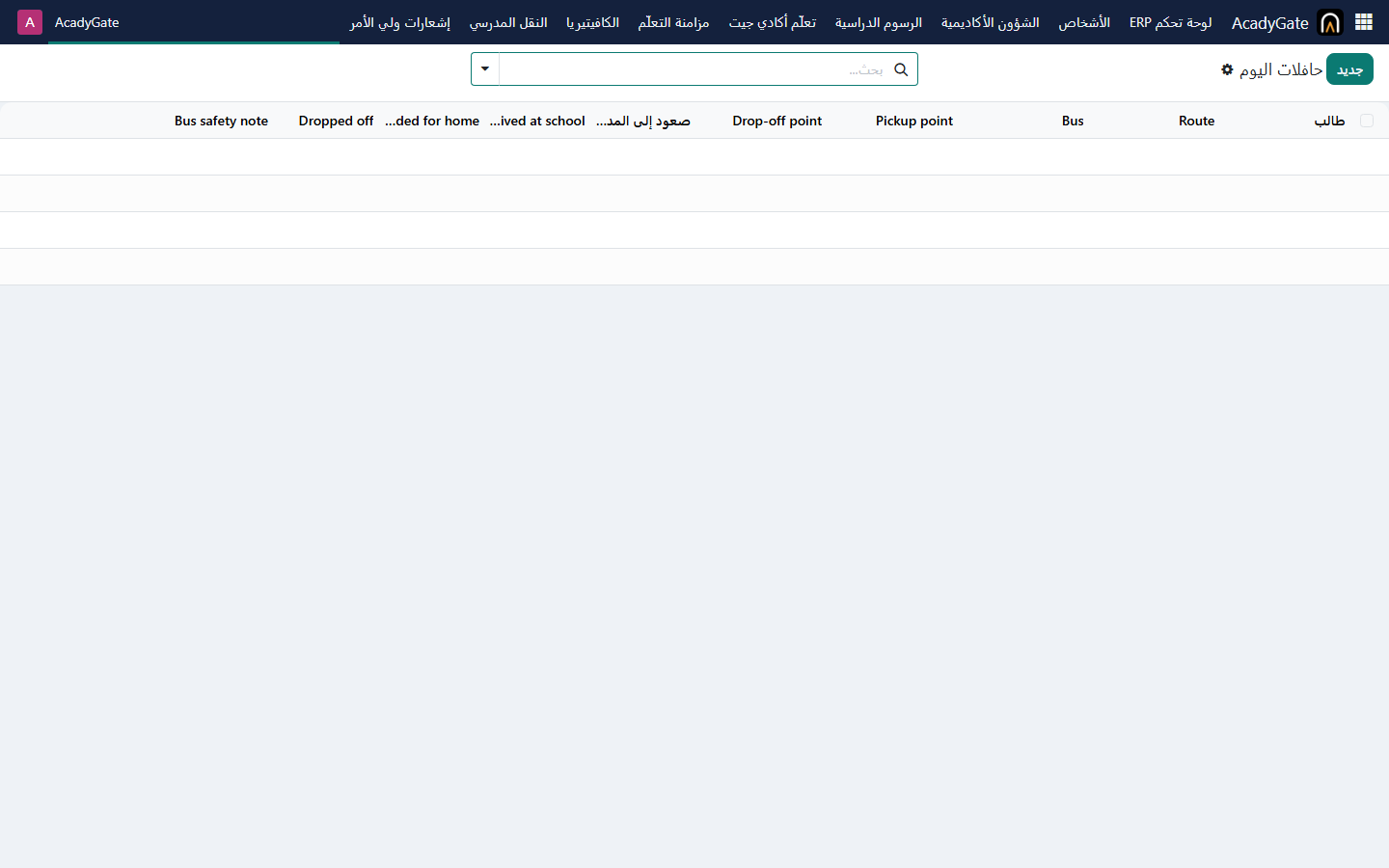
من النقل المدرسي ← حركات الحافلة تظهر كل حركة مع الوقت الحقيقي حتى الثانية، مثل 15:42:07. عمود آخر حركة في قائمة الحافلات يعرض الحالة والوقت. مشرف النقل أو مدير المدرسة يستطيع حذف حركة من القائمة، أو ضغط مسح كل الحركات لتفريغ السجل والإشعارات المرتبطة به. ولي الأمر لا يمسح الحركات.
البيانات الظاهرة الآن في الكافيتيريا والنقل بيانات تجريبية لثلاثة طلاب: مسار «مسار تجريبي — المزة» وحافلة وملاحظات غذائية وحركات صعود ووصول. يمكن مسح الحركات بعد التجربة.
حقول الرمز (المسار، الحافلة، السنة، الصف، المادة، القسم) تُولَّد تلقائيًا إذا تُركت فارغة. الرموز الموجودة، مثل رموز المواد الحالية، لا تتبدل.
في سلامة الطعام، العمود الذي كان يظهر بالإنجليزية باسم Application هو طلب القبول الذي كُتبت فيه الملاحظة الطبية قبل تسجيل الطالب. شاشة سلامة الطعام تعرض الآن اسم الطالب ونوع الحالة والحساسية وتعليمات الطوارئ، بدون ذلك العمود.
ولي الأمر يدير معلومات ابنه الغذائية من قائمة الكافيتيريا، ويرى إشعارات الحافلة من قائمة الإشعارات. مشرف الكافيتيريا لا يملك حساب عرض مشترك. مشرف النقل يدخل بـ transport@acadygate.eli-syr.com وكلمة المرور في جدول الحسابات. الحسابان لا يملكان دخول المالية أو إعدادات النظام. إرسال إشعار مكتوب موضح في إشعارات ولي الأمر.
English: Medical details, cafeteria diets, and bus subscriptions are optional on an admission request. Food safety shows the student name, the condition, and the allergy. Bus movements list each event with the clock down to the second. The transportation supervisor can delete one movement or clear the log. Empty codes are generated and existing codes stay as they are. The transportation supervisor signs in as transport@acadygate.eli-syr.com. SMS or WhatsApp is not sent until the school connects a provider.
المنهج والحضور والوثائق
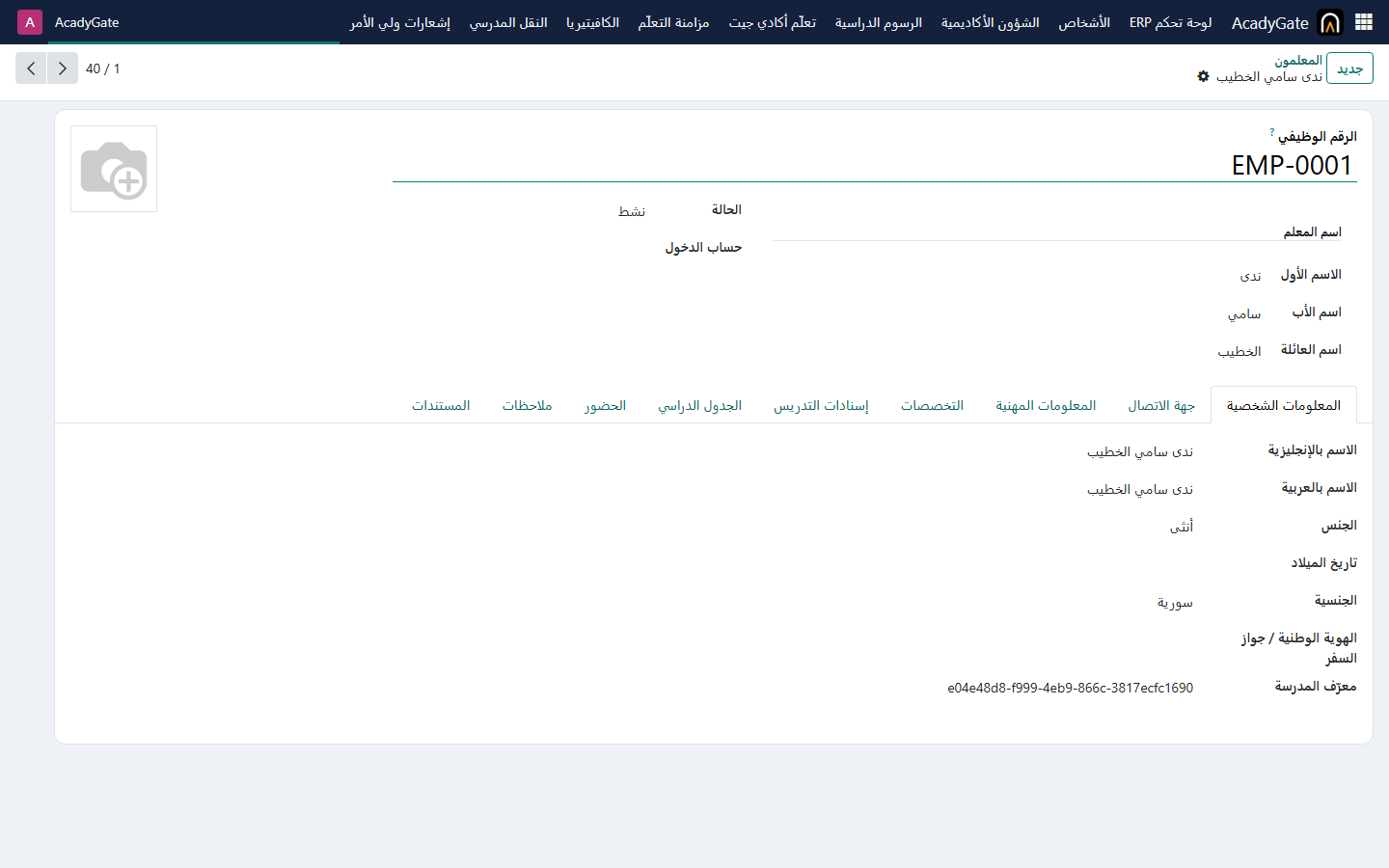
كل صف يحمل المواد التابعة له. المادة يمكن أن تكون عائلة (مثل الرياضيات) وتحتها مواد تدريس (جبر، هندسة، تحليل). تكليف المعلم يكون للمادة المحددة، لا لكل فروع العائلة. تثقيل الامتحان يظهر باسم التثقيل. الدور الوظيفي للموظف يظهر باسم الدور الوظيفي، وهو تصنيف عمل وليس صلاحية دخول.
أرقام الطلاب والمواد والمسارات والحافلات والفواتير الجديدة تُولَّد تلقائياً. الأرقام الموجودة لا تُستبدل.
وثائق المعلم والموظف (سيرة، شهادة، عقد…) تُحفظ في تبويب الوثائق. المعلم والموظف يريان وثائقهما. المنسق ومدير المدرسة يديرانها. ولي الأمر والمحاسب لا يريانها.
الطالب والمنصة التعليمية
التسجيل في الشعبة داخل نظام ERP شيء، وفتح المنصة التعليمية شيء آخر. تأكيد التسجيل لا ينشئ حساب تعلم ولا يضيف مقررات.
ماذا يعني كل وضع
- غير مُزوَّد: لا يوجد تسجيل دراسي نشط.
- جاهز للفتح: البيانات كافية، ولم تُرسل بعد.
- جارٍ التزويد: الأمر في قائمة الانتظار أو تُعاد محاولته.
- تم التزويد: المنصة أكدت مقررات الشعبة الحالية.
- مزامنة جزئية: بعض مقررات الشعبة نجحت وبعضها فشل. التسجيل الدراسي لا يتغير.
- فشلت المزامنة: المنصة لم تؤكد. استخدم «إعادة المزامنة». المعرّف المدرسي لا يُستبدل.
- يحتاج متابعة: لا يوجد بريد حقيقي، أو لا توجد مواد على الشعبة. لا يُنشأ حساب، ولا يُختلق بريد.
- الوصول موقوف: الطالب منسحب أو متخرج. عضوية المقررات الحالية تُعلَّق. حساب المنصة لا يُحذف، وسجل التعلم يبقى.
الربط الثابت هو المعرّف المدرسي للطالب، وليس البريد. البريد قد يتغير. نقل الطالب من شعبة إلى أخرى يعلّق مقررات الشعبة السابقة ويضيف مقررات الشعبة الجديدة إذا كان قد فُتح له التعلم من قبل. لا يُفتح التعلم تلقائيًا لأول مرة عند النقل.
صحة المزامنة متاحة للمنسق والقبول والإدارة. تعرض من تم تزويدهم، ومن ينتظر، ومن فشل، ومن يحتاج متابعة. ولي الأمر لا يرى أخطاء المزامنة ولا يستطيع فتح حساب تعلم.
English: school enrolment and learning-platform access are separate. A missing email blocks provisioning and does not invent an address. Retry uses the same school id. A section change suspends the old section courses and enrols the new ones. Withdrawn and graduated students keep their learning account, with current courses suspended. Sync health is for the coordinator, admissions, and administration.
إشعارات ولي الأمر
من قائمة إشعارات ولي الأمر في لوحة تحكم ERP يضغط مدير المدرسة أو المنسق إرسال إشعار، ويكتب النص مرة واحدة.
- اختر طالب واحد ثم حدّد الطالب، أو اختر كل الطلاب.
- اكتب نص الإشعار.
- للإرسال الجماعي أكّد الرسالة. يصل النص نفسه إلى كل طالب حالي.
«كل الطلاب» يعني الطلاب الحاليين فقط. الطالب المنسحب أو المتخرج لا يدخل في هذا الإرسال. يمكن إرسال ملاحظة خاصة له باختياره طالبًا واحدًا.
كل ولي أمر يرى إشعارات أبنائه فقط. المعلم والمحاسب وولي الأمر ومشرف النقل لا يرسلون هذا الإشعار. إشعارات الحافلة تُسجَّل وحدها عند صعود الطالب أو وصوله. لا تُرسل رسالة جوال أو واتساب إلى أن تربط المدرسة مزودًا.
English: From Guardian notices, the principal or academic coordinator sends one message either to a single student or to every current student. Withdrawn and graduated students are left out of the all-students send. A guardian sees only their own child. Teachers, accountants, guardians, and the transportation supervisor cannot send this notice.
٢١. الأمان
- كل دور يرى ما يحتاجه فقط — ACL + قواعد سجلات (وليس إخفاء القائمة فقط)
- حسابات هذا الدليل Demo؛ أسرار السيرفر وقاعدة البيانات وواجهة البرمجة لا تُوثَّق في هذا الدليل
- حساب
agsyncداخلي للمزامنة — ليس للعرض على المدارس - عند الاعتماد: تغيير كلمات مرور Demo وإنشاء مستخدمين حقيقيين
- النسخ الاحتياطي مسؤولية الدعم الفني للمدرسة