من أين أبدأ؟
لوحة تحكم ERP
للمدير، المنسق، المحاسب، المعلم، الموظف، وولي الأمر (متابعة الأبناء).
العنوان:
base-acadygate.tep-tech.com
حسابات الدخول (منصة + كلمة المرور)
آخر تقرير QA للإنتاج: تقرير QA الداخلي (للدعم الفني) (داخل حزمة المصدر).
| المنصة | الدور | اسم الدخول | كلمة المرور |
|---|---|---|---|
| لوحة تحكم ERP | مدير النظام | acadygate | c4f9472731269f2e7ddad85b |
| المنصة التعليمية | مدير المنصة | agadmin | 311348f1289fdf0c20d6e525 |
| لوحة تحكم ERP | مدير المدرسة | lamia.principal@acadygate.eli-syr.com | b00a52c3e0e0250b |
| لوحة تحكم ERP | منسق أكاديمي | coordinator@acadygate.eli-syr.com | d0a90d6af4a7f97b |
| لوحة تحكم ERP | قبول | admissions@acadygate.eli-syr.com | 122e8810275e6899 |
| لوحة تحكم ERP | محاسب | accountant@acadygate.eli-syr.com | c9b6bdbf35576d59 |
| لوحة تحكم ERP | استقبال | reception@acadygate.eli-syr.com | e73daeec17b066a8 |
| لوحة تحكم ERP | ولي أمر (تجريبي) | guardian.demo@families.acadygate.eli-syr.com | 88d8621e0d50abc1 |
| لوحة تحكم ERP | مشرف النقل | transport@acadygate.eli-syr.com | 08ef8443590f6937 |
| لوحة تحكم ERP | معلم (سامي) | sami.teacher@acadygate.eli-syr.com | bf18d3198a4deaec |
| المنصة التعليمية | معلم (سامي) | sami.teacher@acadygate.eli-syr.com | d650bcb2f2747e62 |
| المنصة التعليمية | طالب تجريبي (0001) | student0001@students.acadygate.eli-syr.com | 3d2e0cc80d963a5e |
بقية الطلاب: نفس نمط البريد student####@students.acadygate.eli-syr.com — كلمات مرورهم من إدارة المدرسة. التفاصيل في accounts.html.
تسجيل الدخول — ثلاث خطوات
- افتح الرابط الصحيح (نظام ERP أو المنصة التعليمية — لا تخلط بينهما).
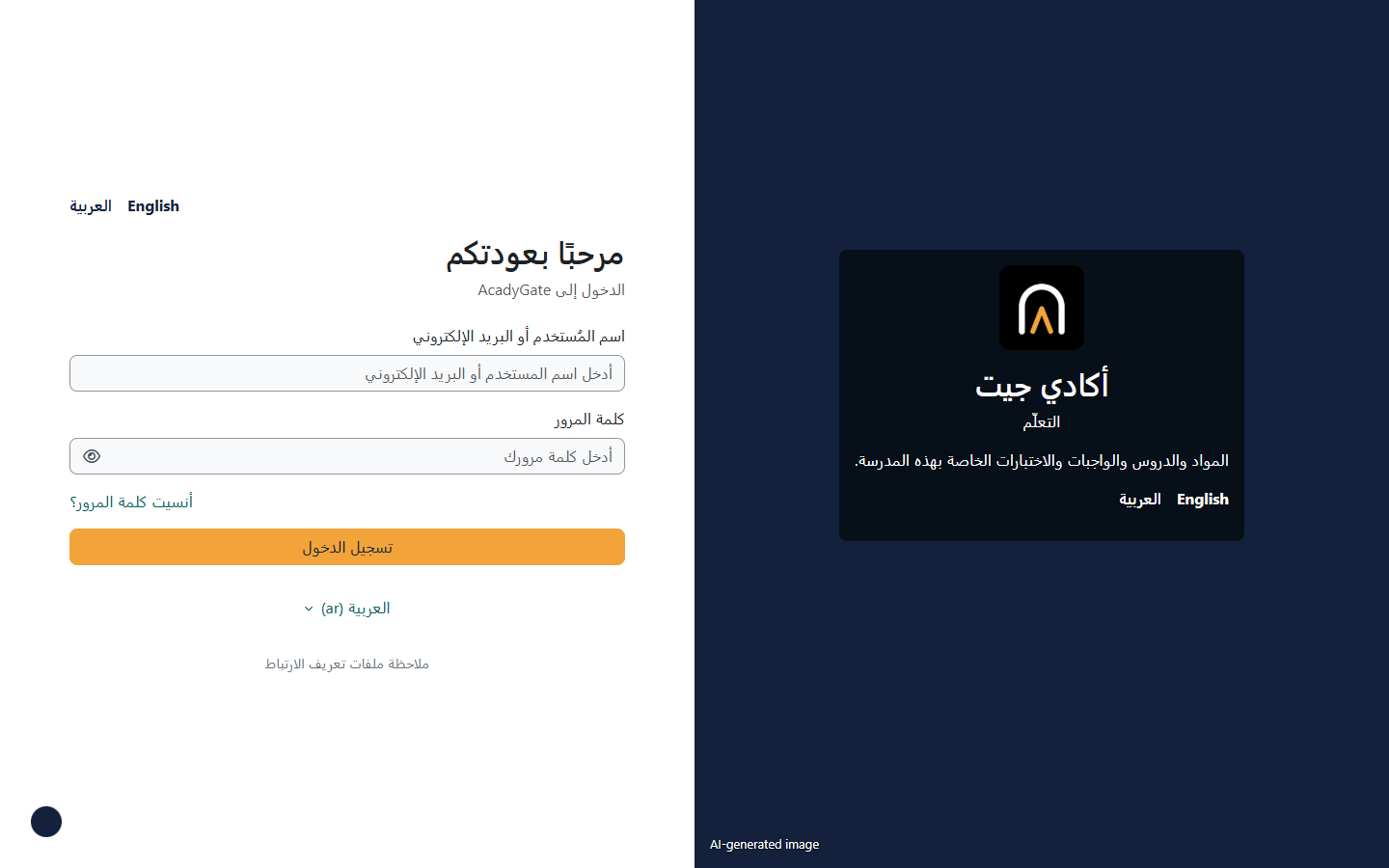
- أدخل اسم المستخدم (غالبًا البريد الإلكتروني) وكلمة المرور.
- اختر العربية أو English من الشاشة إن رغبت.
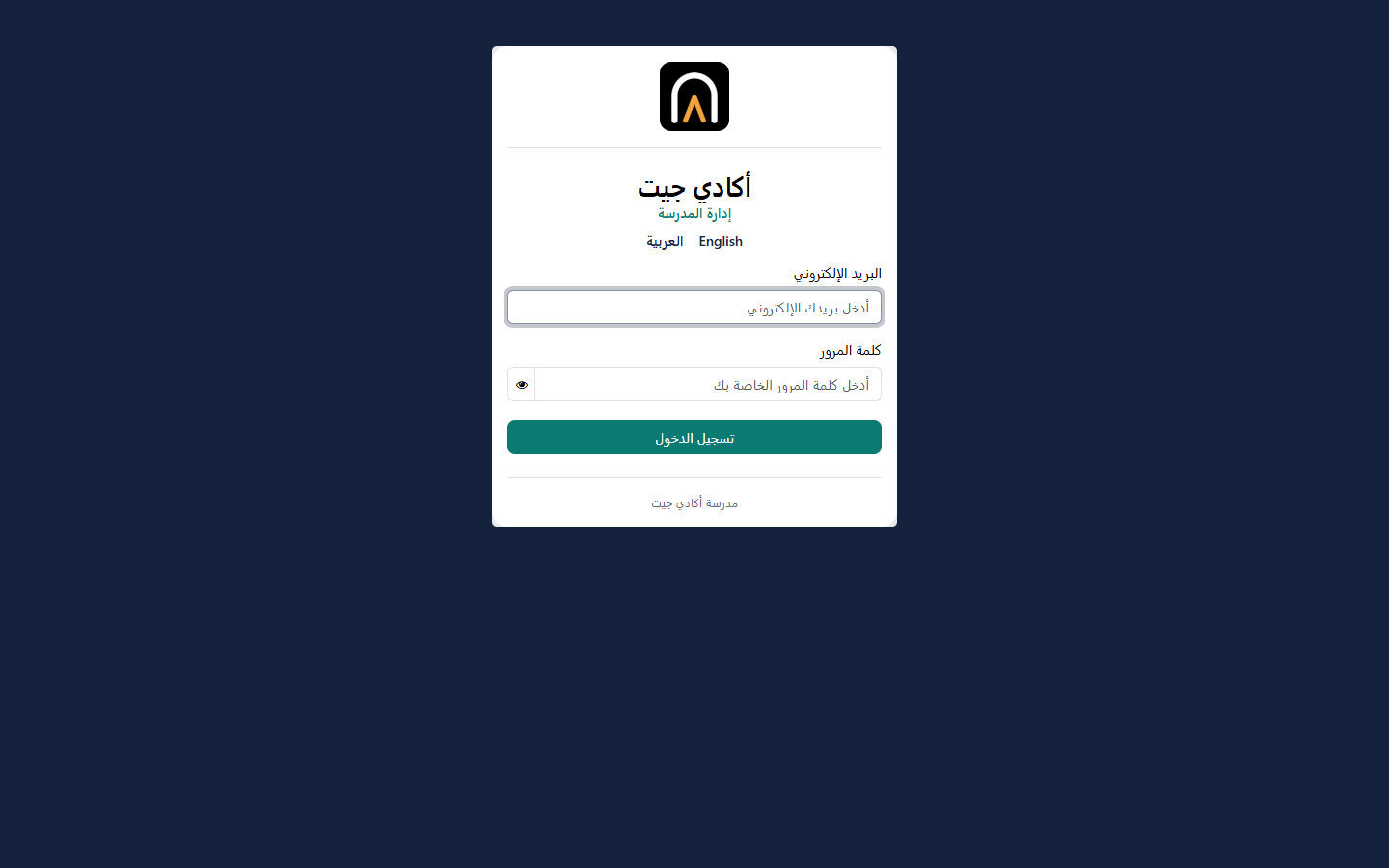
نسيت كلمة المرور؟ استخدم «استعادة كلمة المرور» في شاشة الدخول، أو تواصل مع مدير النظام في المدرسة.
حسب دورك — ماذا تفعل؟
لوحة تحكم ERP، الصفوف والشعب، الجدول، القبول، التقارير، وإشعار واحد لكل الطلاب أو لطالب واحد.
التفاصيل في الدليل ←حصص اليوم، سجل الحصة، حضور الطلاب، ثم مقرراتك في المنصة التعليمية.
سير عمل المعلم ←الأقساط والدفعات والرصيد المتبقي — دون صلاحيات الموارد البشرية.
الرسوم والفواتير ←أبناؤك فقط: حضور، جدول، علامات، رسوم، إشعارات المدرسة، ورابط التعلم.
دليل ولي الأمر ←ادخل إلى المنصة التعليمية فقط — مقررات صفك، دروس، واجبات، اختبارات.
دليل الطالب ←استقبال، مكتبة، أمن… سجل الموظفين والحضور الوظيفي.
الموظفون ←لوحة تحكم ERP — أهم ما تحتاج معرفته
لوحة التحكم
الأرقام على اللوحة حية من قاعدة البيانات (طلاب، معلمون، حضور اليوم، رسوم مفتوحة…). لا تبحث عن أرقام ثابتة في هذا الدليل — راجع اللوحة بعد الدخول.
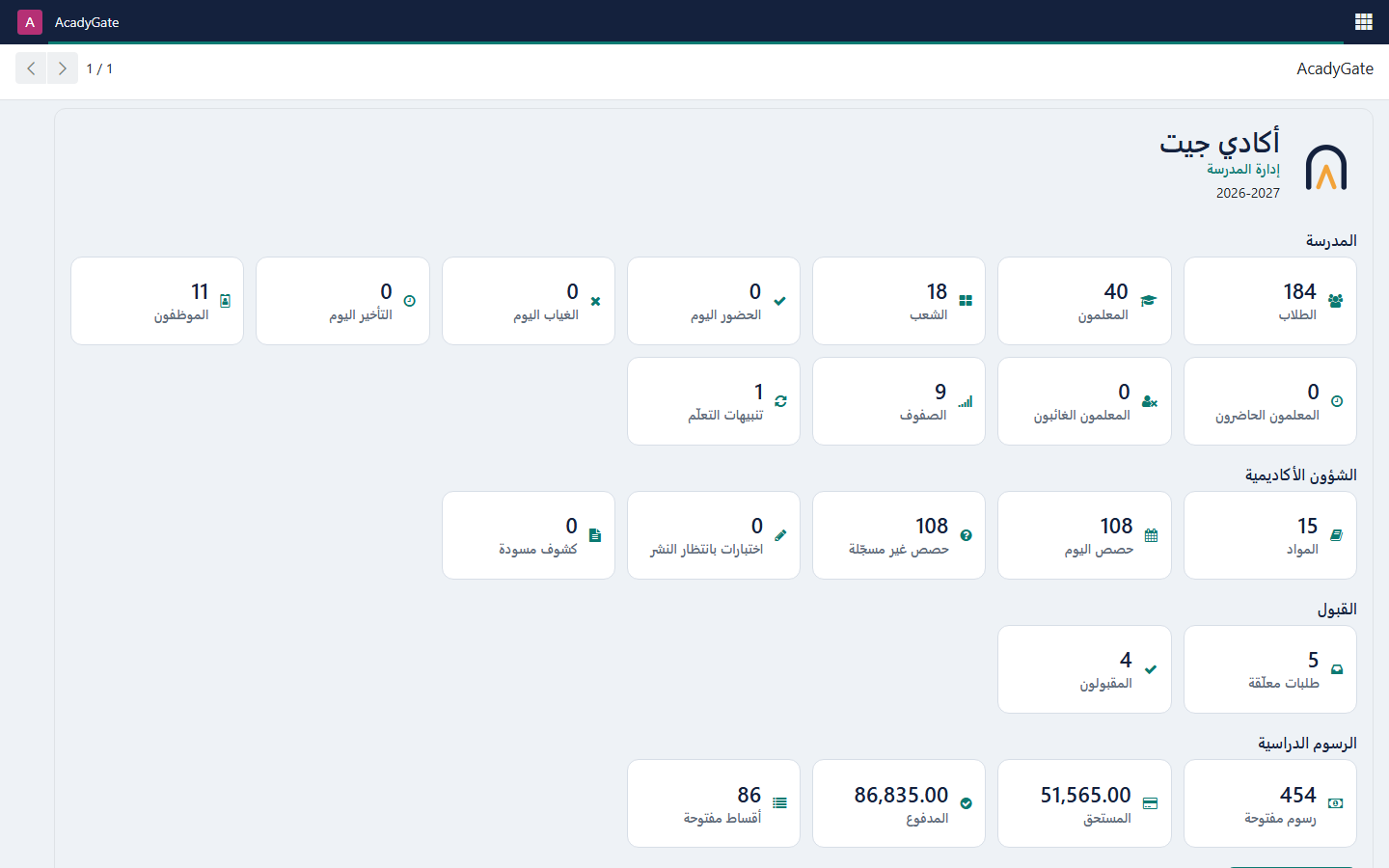
من القائمة: لوحة تحكم ERP · الأشخاص · الشؤون الأكاديمية · الكافيتيريا · النقل المدرسي · إشعارات ولي الأمر · صحة المزامنة · الرسوم · المنصة التعليمية.
في الكافيتيريا وسلامة الطعام والنقل يظهر اسم الطالب. ما كان يظهر بالإنجليزية Application في سلامة الطعام هو طلب القبول، ولم يعد عمودًا في تلك الشاشة. من حركات الحافلة تُرى كل حركة بالساعة والدقيقة والثانية، ويمكن مسحها. الرمز يُولَّد تلقائيًا إذا تُرك فارغًا. مشرف النقل: transport@acadygate.eli-syr.com.
إشعارات ولي الأمر
مدير المدرسة أو المنسق يكتب الإشعار مرة واحدة من إرسال إشعار.
- طالب واحد: يصل النص إلى ولي أمر ذلك الطالب.
- كل الطلاب: النص نفسه يصل إلى كل الطلاب الحاليين. المنسحبون والخريجون غير مشمولين.
ولي الأمر يرى أبناءه فقط، ولا يستطيع الإرسال. التفاصيل في دليل الإشعارات.
English: one notice can go to a single student or to every current student. Guardians only see their own children.
الهيكل الأكاديمي (مختصر)
| العام | 2026–2027 (ثلاثة فصول دراسية) |
|---|---|
| الصفوف | من الأول إلى التاسع |
| الشعب | شعبة أ وشعبة ب حيث ينطبق |
| أيام الدوام | الأحد → الخميس |
| الحصص | ست حصص يوميًا (45 دقيقة)، مع استراحات بينها |
الطلاب
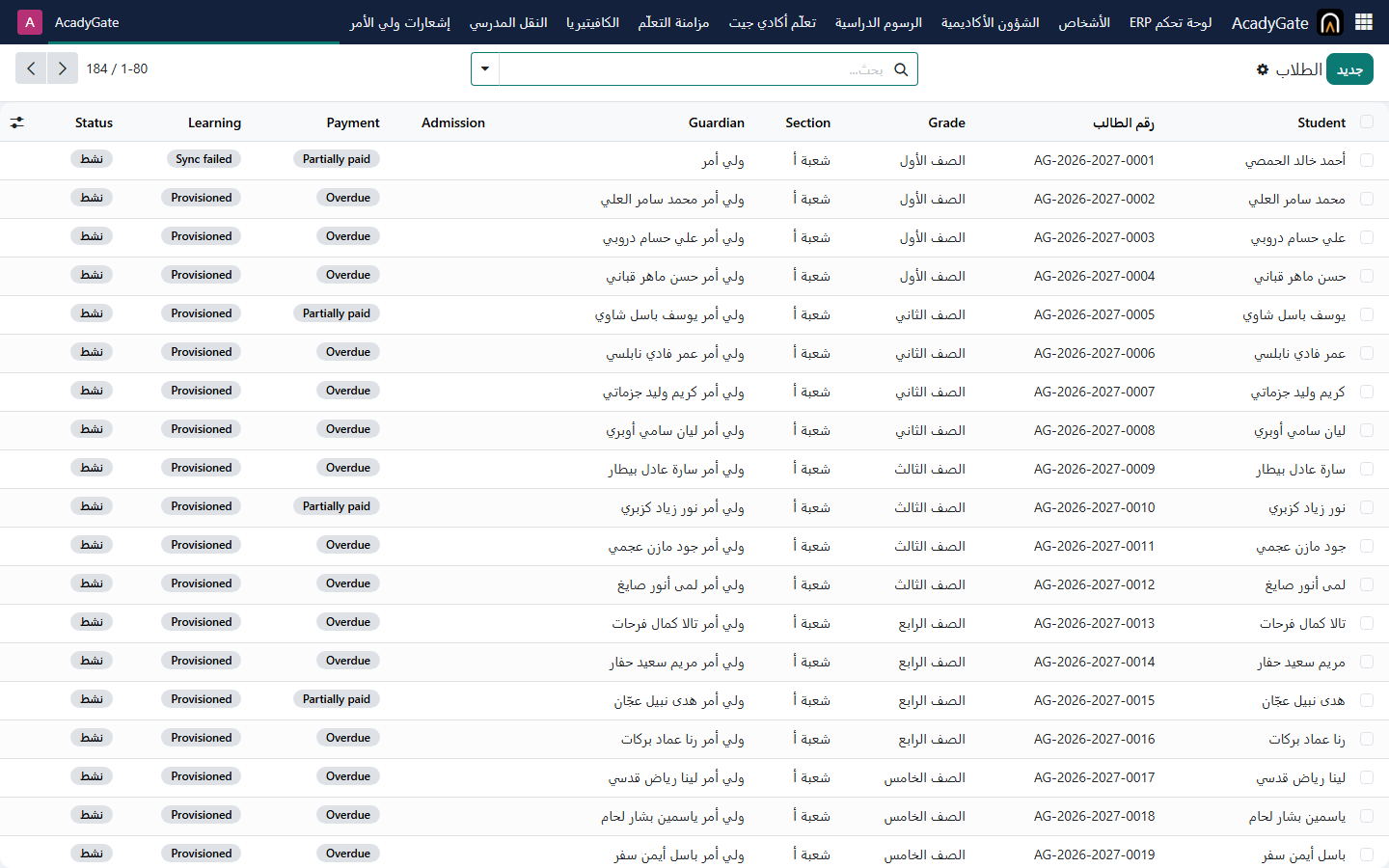
الأشخاص ← الطلاب — بحث بالاسم أو الرقم المدرسي.
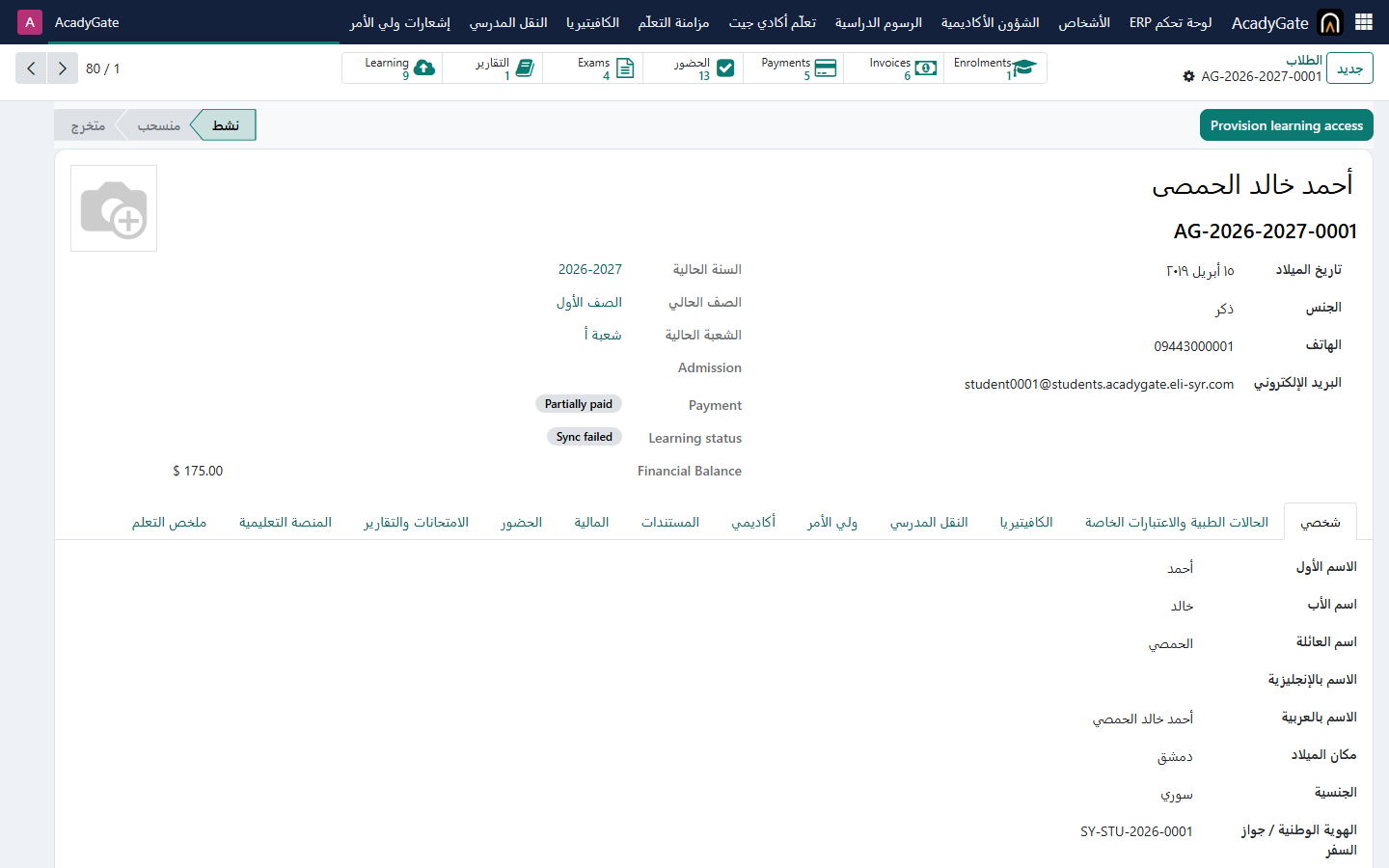
من ملف الطالب: العائلة، التسجيل، الجدول، الحضور، الرسوم، التقارير.
القبول (طلب جديد)
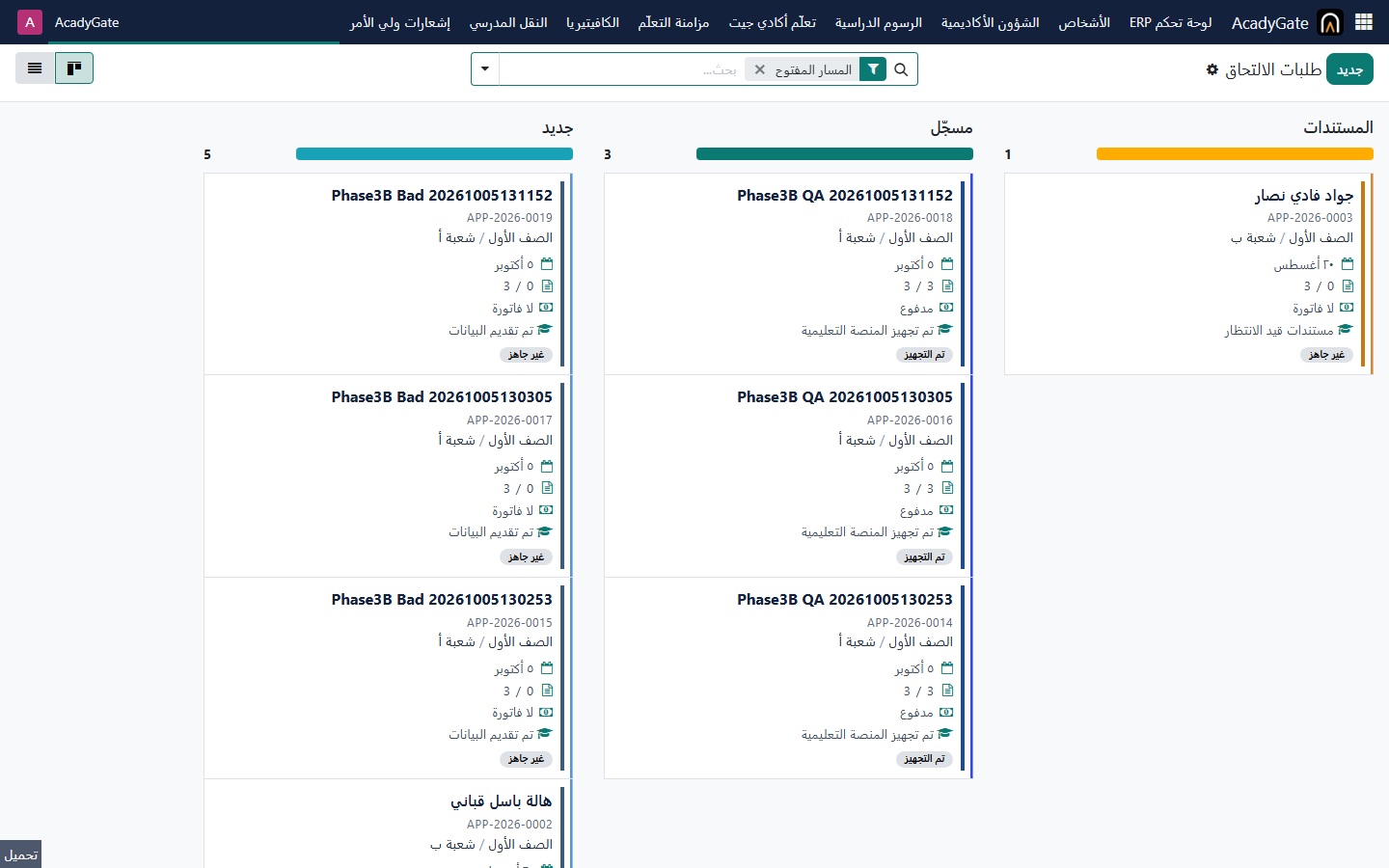
- من طلبات الالتحاق اختر المسار: جديد، مستندات، مقبول، مسجّل، نشط، مرفوض، أو يحتاج متابعة.
- مستندات → قبول → فاتورة ودفع في نظام ERP → تأكيد التسجيل.
- «تجهيز الوصول إلى التعلم» خطوة منفصلة — لا تزويد جماعي في هذه المرحلة.
الجدول والحضور
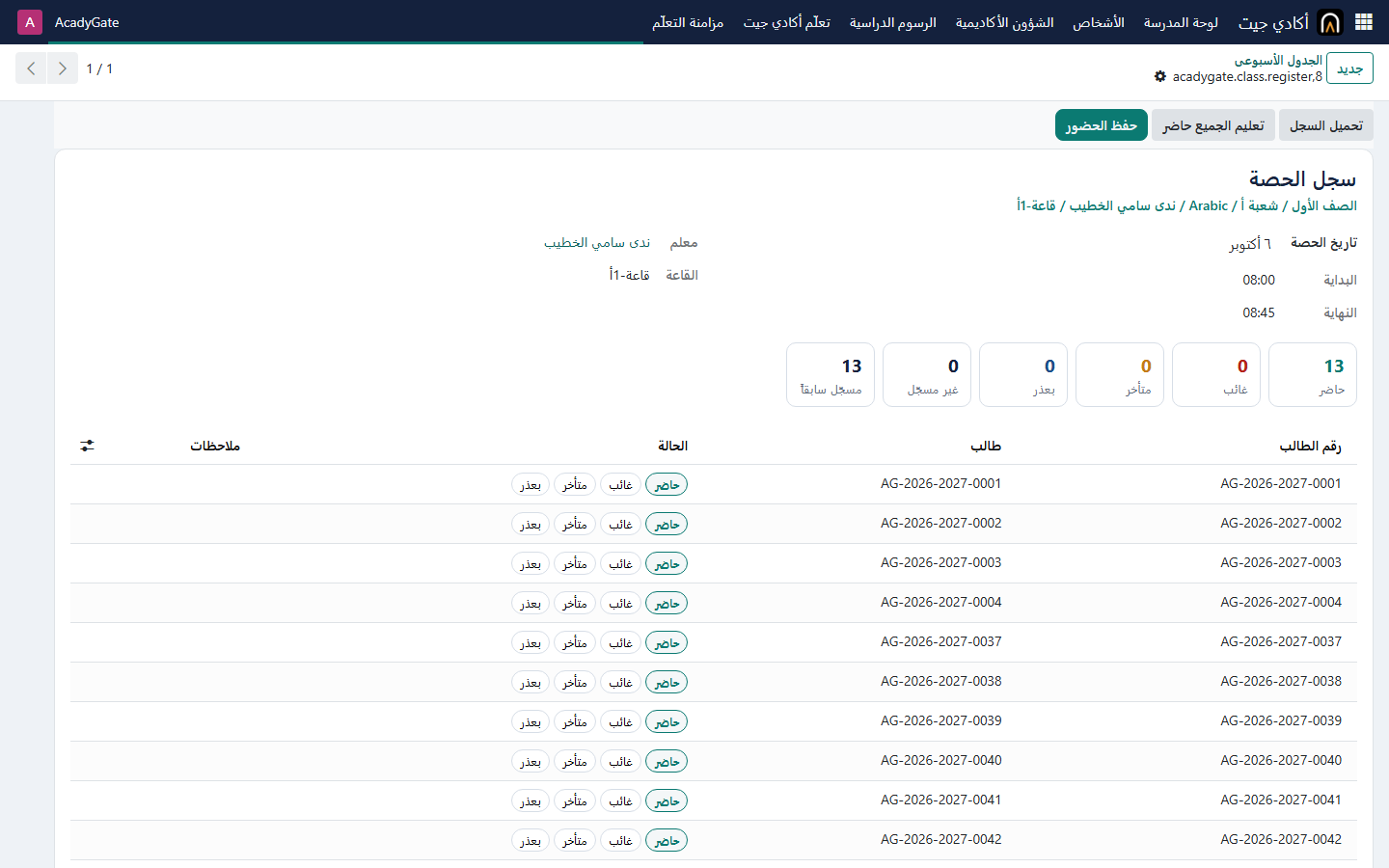
الشؤون الأكاديمية ← الجدول الأسبوعي شبكة أيام وحصص (الأحد–الخميس). من الحصة زر «فتح سجل الحصة»: تعليم الجميع حاضر، ثم الاستثناءات، ثم حفظ مرة واحدة.
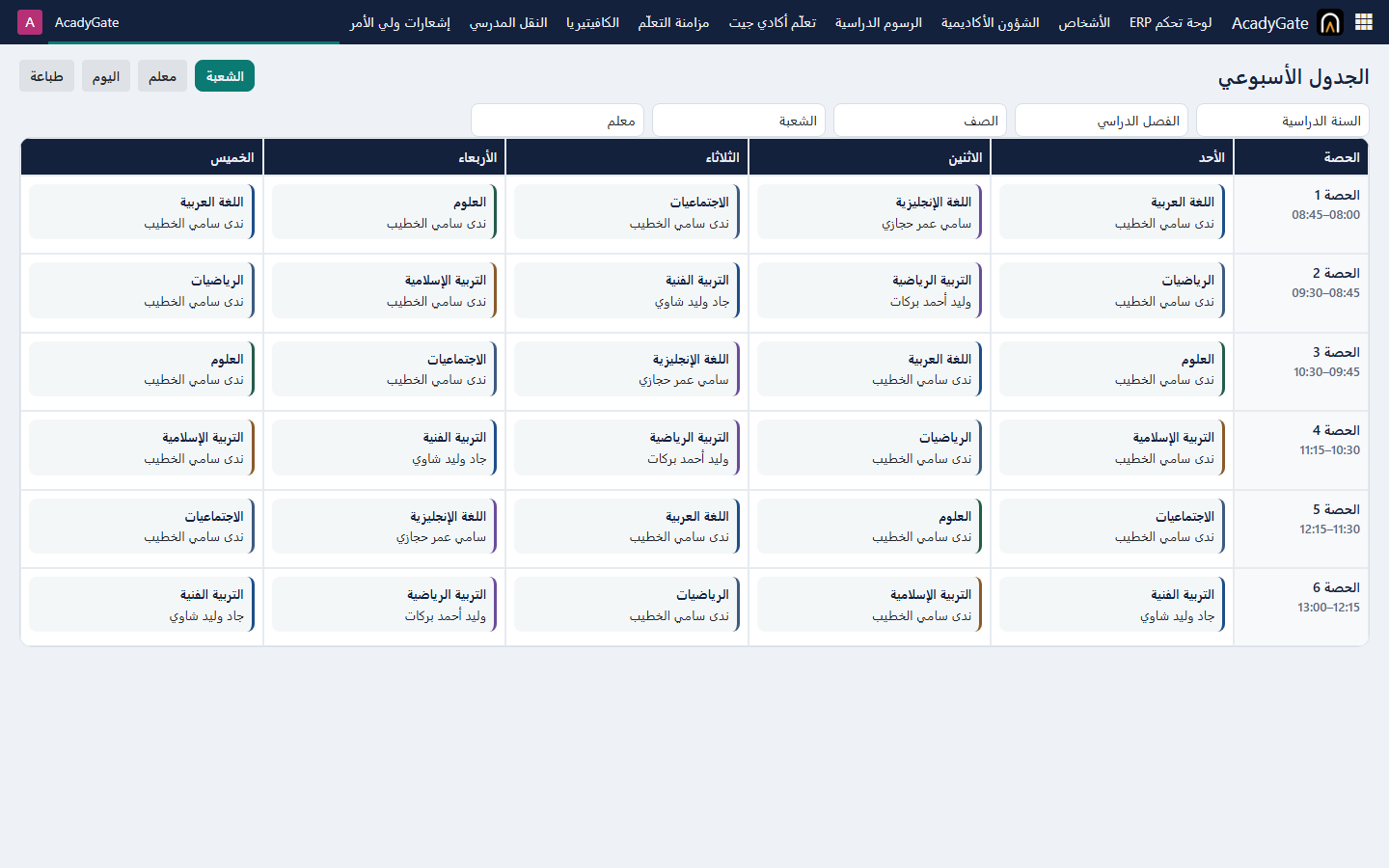
- افتح الجدول الأسبوعي واختر الشعبة، أو افتح الحصة من «حصص اليوم».
- افتح سجل الحصة. علّم الجميع حاضرين ثم غيّر الغائب والمتأخر وبعذر.
- احفظ الحضور مرة واحدة.
المعلم يرى حصصه فقط. ولي الأمر يرى ابنه فقط.
الرسوم
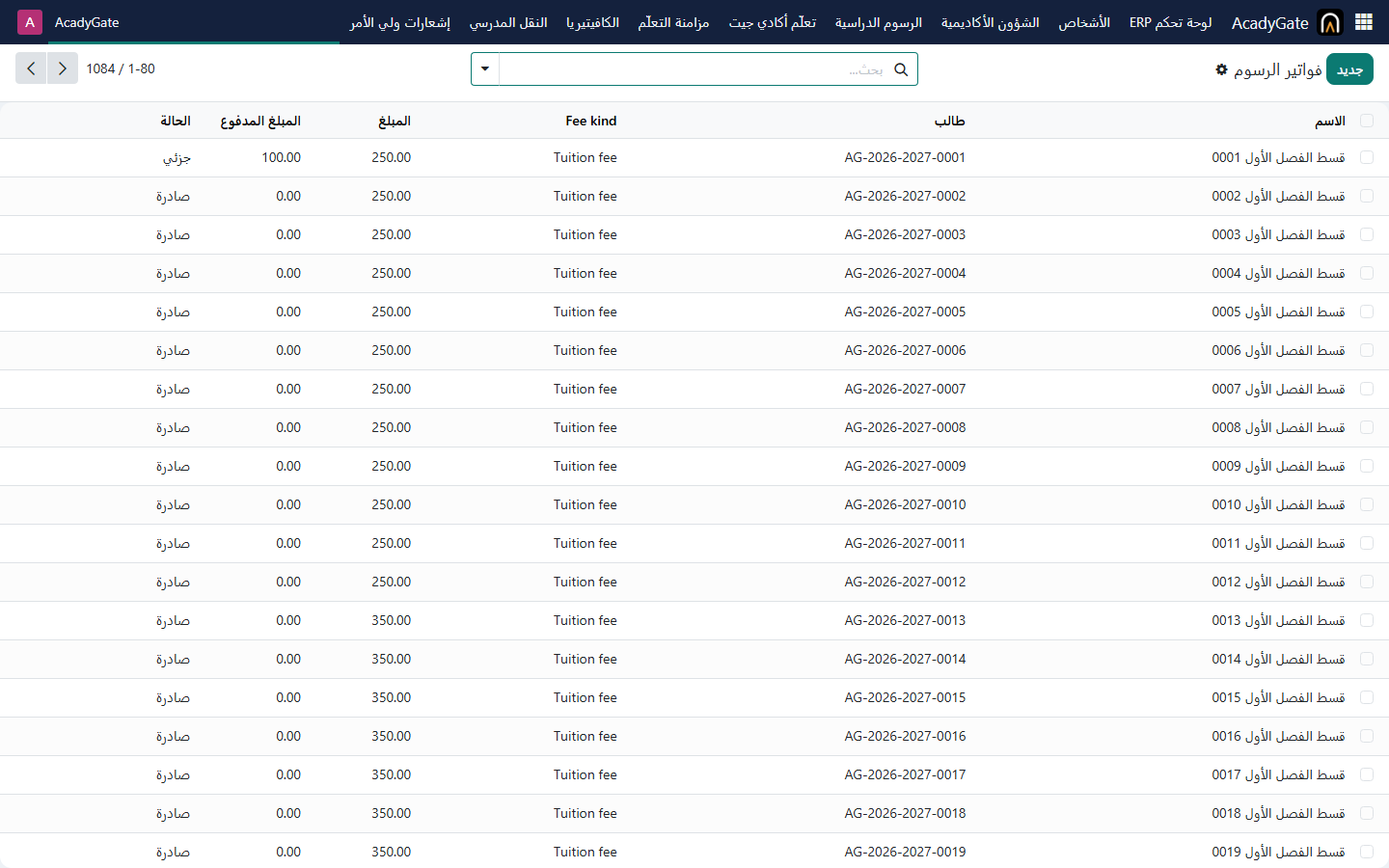
الرسوم الدراسية — أقساط حسب الصف (تسجيل، قسط، كتب، نقل…). يمكن تسجيل دفعة كاملة أو جزئية برقم إيصال لا يتكرر.
الصفوف والمواد والمعلمون
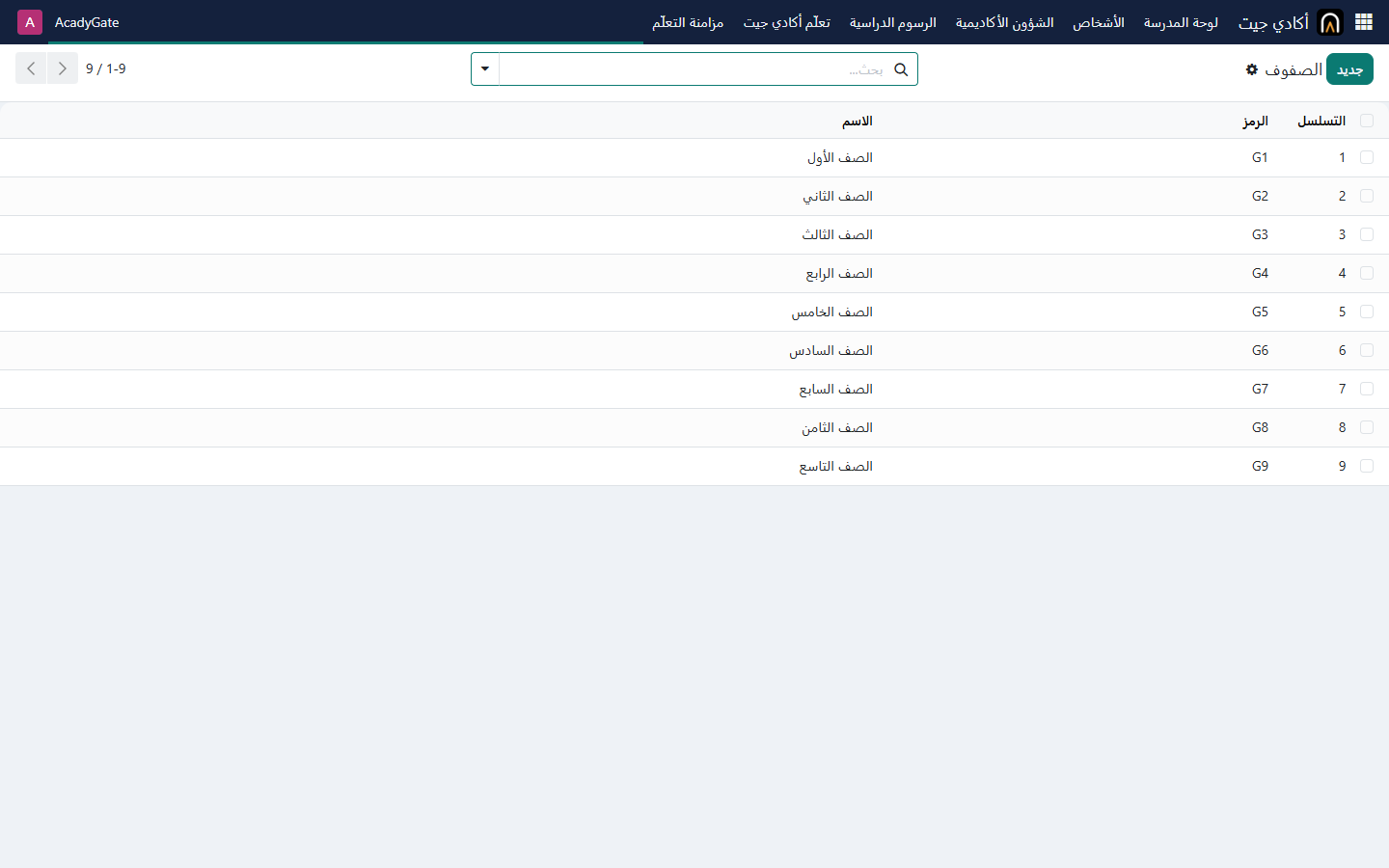
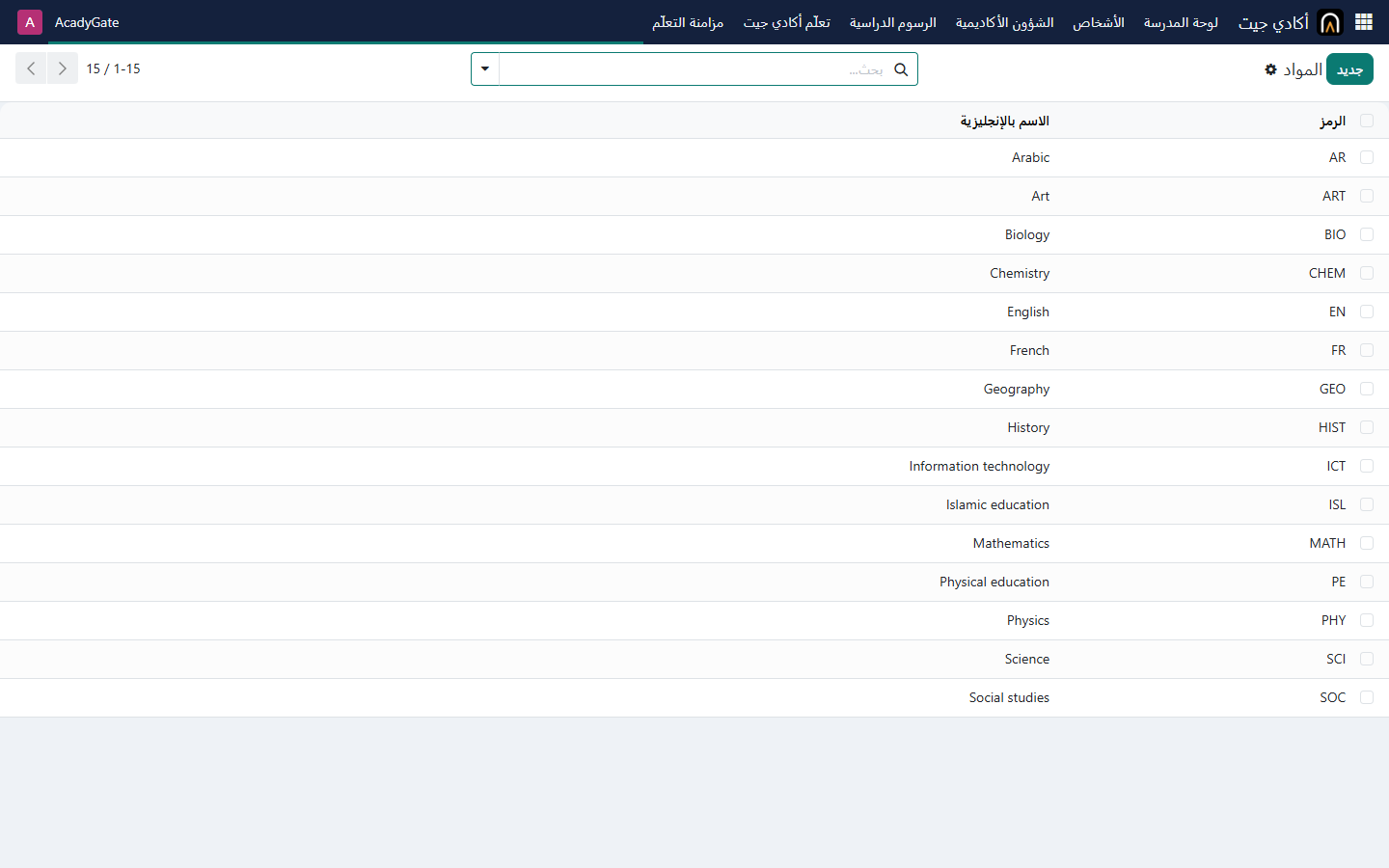
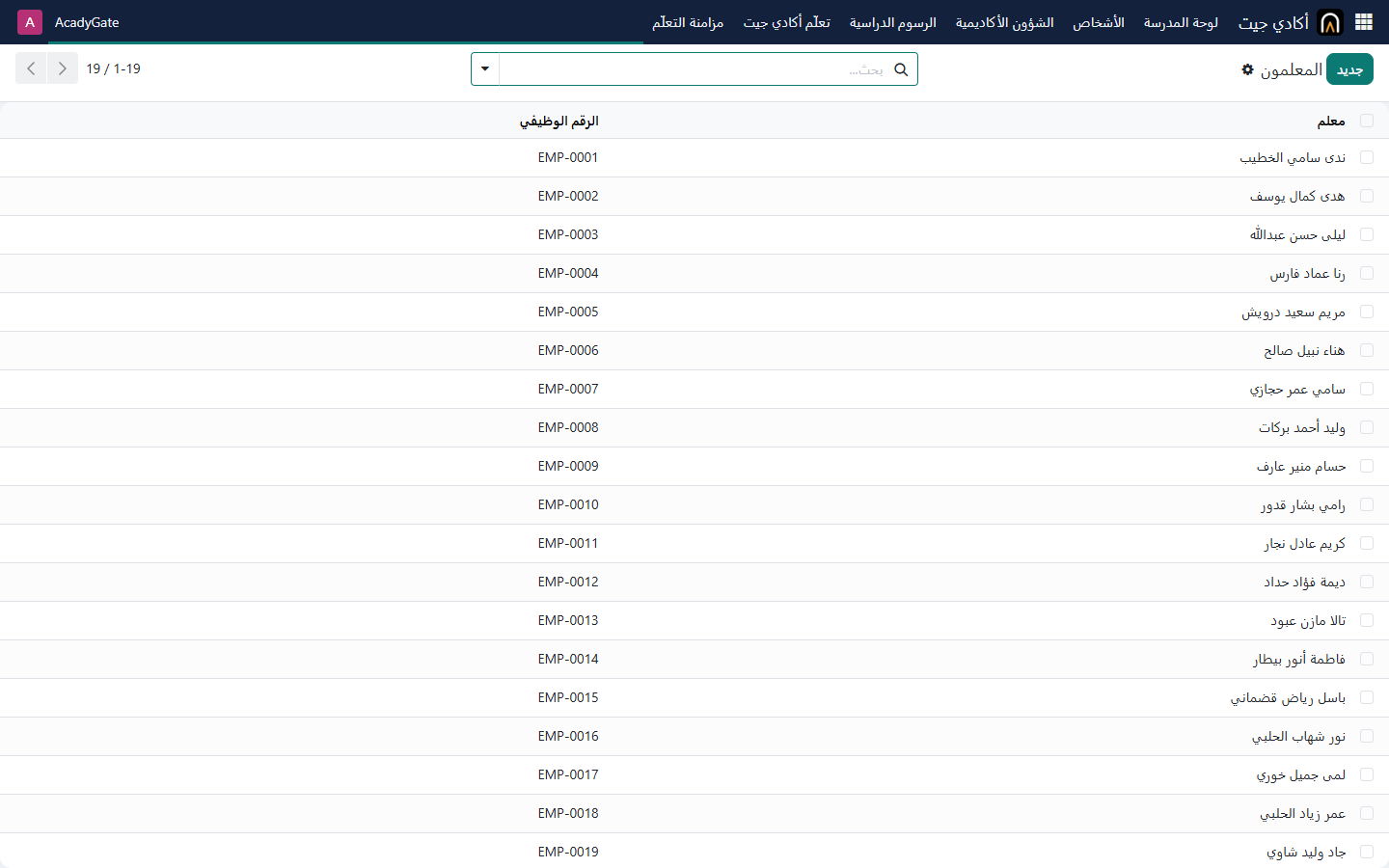
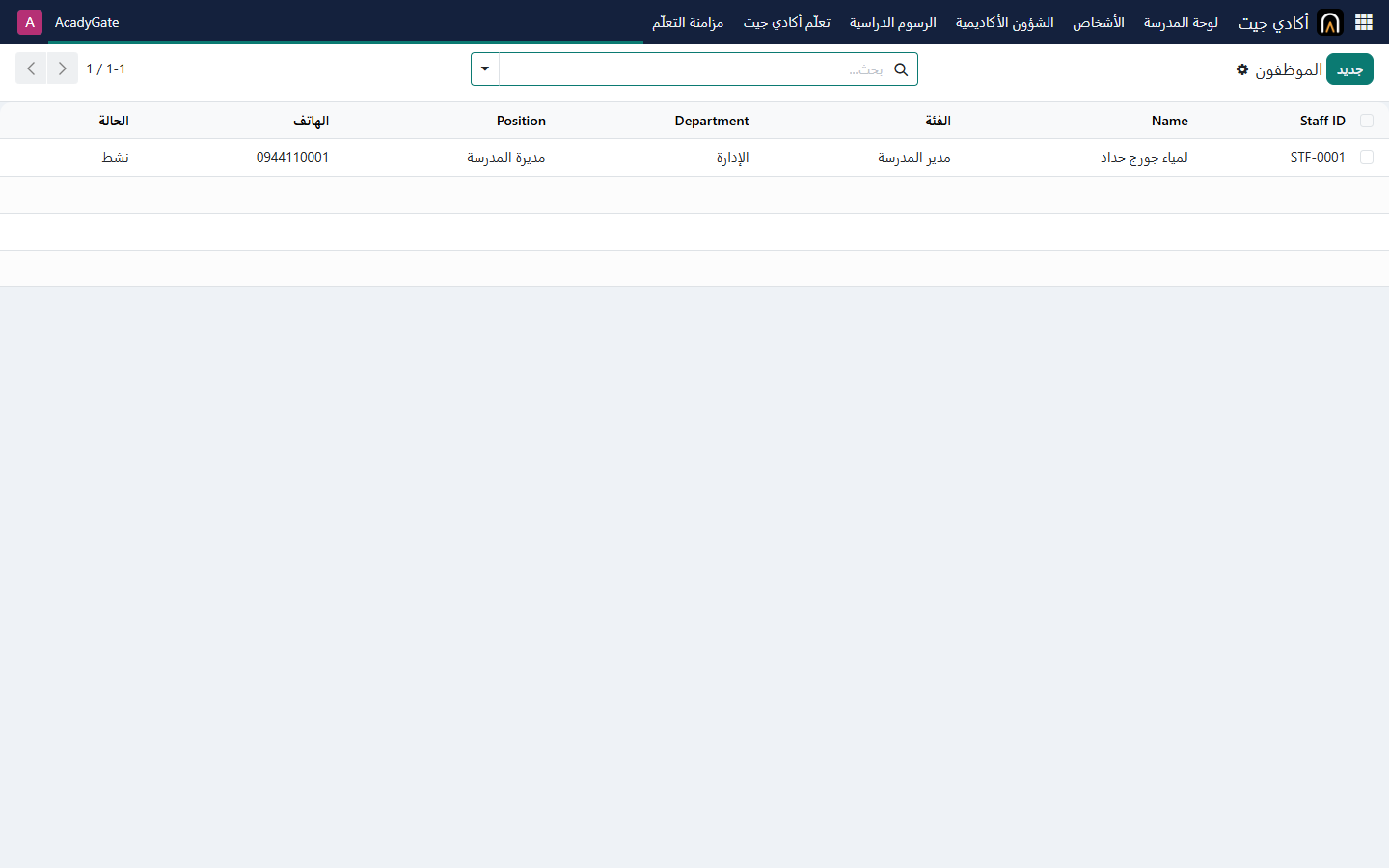
المنصة التعليمية — للطالب والمعلم
- ادخل من learn-acadygate.tep-tech.com.
- اسم المستخدم = البريد الإلكتروني المسجّل للطالب في نظام ERP.
- ستظهر مقررات صفك فقط — لا يرى طالب الصف الأول مقررات الصف التاسع.
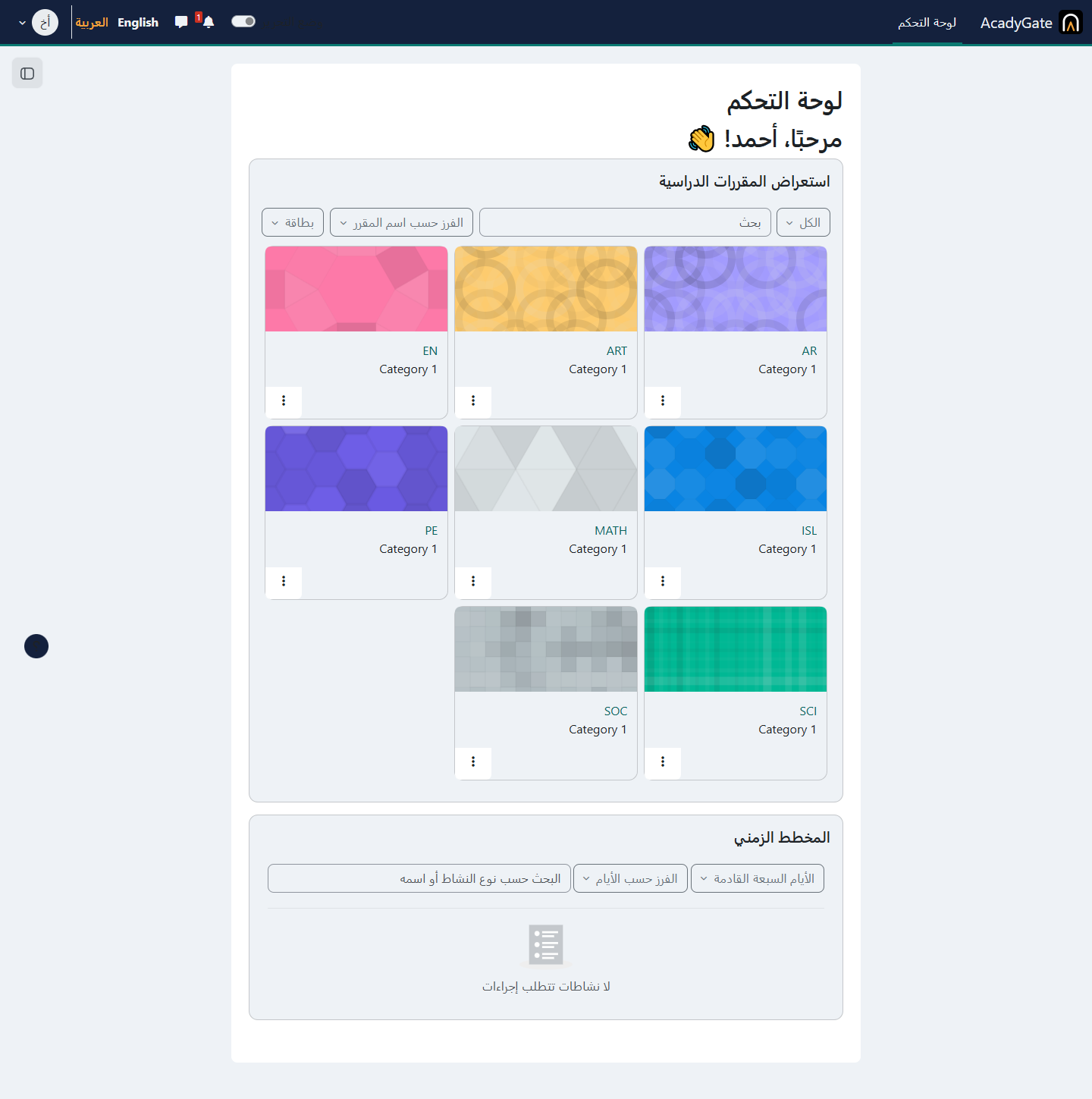
ماذا داخل كل مقرر؟
المقررات مُجهّزة بمحتوى ابتدائي احترافي للعام 2026–2027، منظم في وحدات:
- مقدمة وأهداف الوحدة
- دروس (صفحات)
- ورقة عمل (ملف للتحميل)
- نشاط / واجب للتسليم
- اختبار قصير في مواد مختارة (عربي، إنجليزي، رياضيات، علوم)
المعلم يمكنه تعديل المحتوى أو إضافة أنشطة. الحضور والرسوم تبقى في نظام ERP — لا تُعدَّل من المنصة التعليمية.
فتح المنصة لطالب يتم من ملفه، تبويب المنصة التعليمية، بعد التسجيل في الشعبة. الزر فتح الوصول إلى التعلم منفصل عن تأكيد التسجيل. الطالب يرى مقررات شعبته فقط.
- يحتاج متابعة: لا يوجد بريد حقيقي، أو لا توجد مواد على الشعبة. لا يُنشأ حساب ولا يُختلق بريد.
- فشلت المزامنة أو مزامنة جزئية: استخدم إعادة المزامنة. المعرّف المدرسي لا يتغير.
- الوصول موقوف: الطالب منسحب أو متخرج. حسابه يبقى وسجل تعلمه يبقى.
نقل الطالب إلى شعبة أخرى يعلّق مقررات الشعبة السابقة ويضيف مقررات الشعبة الجديدة إذا كان التعلم قد فُتح له من قبل. صحة المزامنة للمنسق والقبول والإدارة فقط. التفاصيل في دليل المزامنة.
المزيد عن المقررات والمزامنة ←يوم عمل نموذجي في المدرسة
| الإدارة | مراجعة اللوحة — غياب اليوم، حصص غير مسجلة، طلبات قبول. وعند الحاجة إشعار واحد لطالب أو لكل الطلاب الحاليين. |
|---|---|
| المعلم | حصص اليوم → سجل الحصة → حضور → (اختياري) متابعة الواجبات في المنصة. |
| المحاسب | متابعة الأقساط المفتوحة وتسجيل الدفعات. |
| ولي الأمر | متابعة الأبناء: حضور، علامات، رصيد، وإشعارات المدرسة. |
| الطالب | دخول المنصة وإنجاز الدروس والواجبات. |
أسئلة شائعة
لا أستطيع الدخول — ماذا أفعل؟
تأكد أنك على الرابط الصحيح (نظام ERP أو المنصة التعليمية). تحقق من البريد وكلمة المرور. جرّب استعادة كلمة المرور أو اتصل بمدير النظام.
الطالب لا يرى مقرراته في المنصة
في نظام ERP: هل للطالب بريد؟ هل التسجيل في الشعبة نشط؟ هل ضغطتم «فتح الوصول إلى التعلم» وظهرت حالة ناجحة؟
كيف أرسل إشعارًا لكل أولياء الأمور؟
من لوحة تحكم ERP: إشعارات ولي الأمر → إرسال إشعار → كل الطلاب. النص يُكتب مرة واحدة ويصل إلى الطلاب الحاليين. ولي أمر كل طالب يرى أبناءه فقط.
هل أدخل نظام ERP أم المنصة التعليمية؟
الإدارة والمعلم وولي الأمر: نظام ERP أولًا. التعلم اليومي للطالب: المنصة التعليمية. المعلم قد يحتاج الاثنين.
أين الدليل الكامل؟
الدليل التفصيلي — من الدخول والأدوار حتى القبول والجدول والحضور والرسوم والمنصة التعليمية وحل المشاكل.